设备管理器命令怎么办才能打开?设备管理器命令怎么用devmgmt.msc打开
更新时间:2026-11-18 12:38
设备管理器的命令是devmgmt.msc。按Win+R打开运行框,输入devmgmt.msc并按回车,设备管理器就会打开。命令提示符、PowerShell和Windows终端也能执行同一命令。窗口没有出现时,先核对拼写,再改用运行框或图形入口定位问题。
设备管理器命令怎么办才能打开
在运行框执行devmgmt.msc
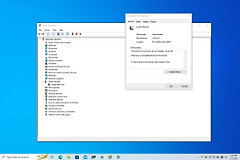
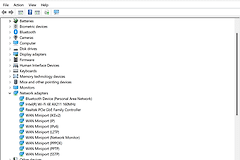
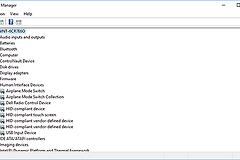
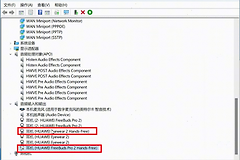
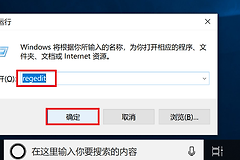
按Win+R,看到运行框后输入devmgmt.msc。命令中不需要引号、路径或额外参数,输入完成直接按回车。打开成功后会看到设备分类,例如显示适配器、网络适配器、声音设备和USB控制器。
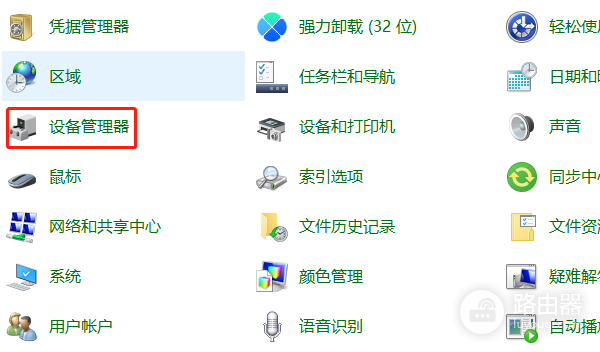
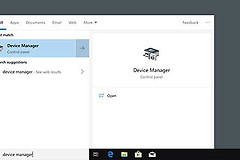
控制面板也能作为图形入口。图中的【设备管理器】项目可帮助确认要打开的系统工具。命令无法启动时,从开始菜单搜索设备管理器或通过控制面板进入,能区分命令输入问题和系统工具本身无法显示的问题。
devmgmt.msc这样执行
在开始菜单搜索cmd、PowerShell或终端,打开任意一种命令行窗口,键入devmgmt.msc并按回车。执行后设备管理器会独立弹出,终端窗口不必关闭。普通查看和展开设备分类不要求管理员身份,修改驱动、禁用或卸载某些设备时,系统可能要求提升权限。
输入后完全没有窗口,先看命令是否写成了devmgmt.msc,重点核对字母、点号和后缀。命令粘贴时去掉首尾空格,重新执行一次。终端没有反应但运行框能打开,优先使用运行框继续排查设备问题。
打开后怎样判断下一步
| 看到的现象 | 下一步动作 | 预期结果 |
|---|---|---|
| 设备管理器正常打开 | 展开对应硬件分类 | 能看到具体设备名称 |
| 设备图标有黄色感叹号 | 记录设备名称和状态 | 定位需要处理的设备 |
| 终端执行后无窗口 | 核对devmgmt.msc后改用运行框 | 判断是否为终端输入问题 |
| 图形入口也打不开 | 重启后再次打开并记录提示 | 保留后续排查所需现象 |
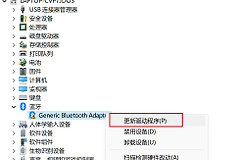
不要因为看到陌生系统设备就立即卸载驱动。先展开与当前故障有关的分类,右键目标设备查看状态或属性。确认设备名称与问题一致后,再决定更新、禁用或卸载操作,避免把正常硬件一并移除。