Win10蓝牙怎么调节音量?输出设备和声音设置这样调
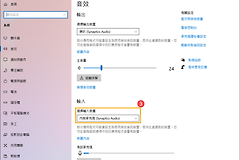
Win10蓝牙耳机或音箱的音量,靠正确的输出设备和系统音量共同控制。点击任务栏右下角的扬声器图标,选择正在使用的蓝牙设备,向右拖动滑块即可增大音量。耳机没有声音,可进入【开始】→【设置】→【系统】→【声音】,在【选择输出设备】里重新指定蓝牙设备。
Win10蓝牙怎么调节音量
扬声器图标带静音标记,点击图标取消静音。播放音乐或视频,拖动滑块后耳机里的响度应立即变化。系统提示音正常、网页视频或会议软件没有声音,可以右键扬声器图标打开【音量合成器】,查看该应用是否被单独静音或调低。会议软件的扬声器设备也要选为当前蓝牙耳机。
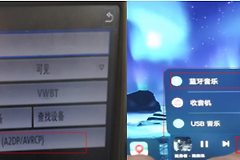
播放器会保留自己的音量设置,浏览器标签页、视频页面和会议程序的音量也可能不同。系统音量已经拉高仍听不清,就查看正在播放声音的程序音量。其他程序保持静音并不代表蓝牙连接失败。键盘带音量键时,屏幕上的音量提示能显示Windows是否接收到调节动作。
音量小或音质异常的处理
耳机和音箱本体也可能保留自己的音量,按设备上的音量键提高响度后试听。已经选定蓝牙设备却声音发闷、过小或异常,可右键任务栏扬声器图标,进入【声音】→【播放】。选中蓝牙设备后打开【属性】→【高级】,在【默认格式】中测试设备支持的双声道格式,应用后重新播放测试内容。
- 把系统音量和耳机本体音量调到舒适范围,再比较同一段音乐或视频的前后效果。
- 耳机带有实体按键、触控音量或配套应用时,设备侧的音量限制、均衡器和环境音模式也会影响听感。
听感没有变化,格式就不是唯一方向,应回到输出设备和连接状态处理。
已连接却无声时处理连接和驱动
1、重新指定播放端
在声音面板中切换到其他输出设备,再切回蓝牙耳机或音箱。测试声音仍从电脑外放,说明当前默认播放端没有切换成功。
2、删除旧配对
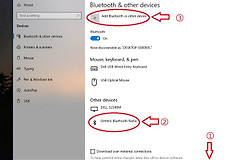
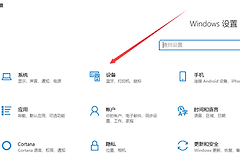
打开【设置】→【设备】→【蓝牙和其他设备】,删除耳机或音箱,再从【添加蓝牙或其他设备】完成配对。配对页面里还要留意耳机是否连到了手机、平板或另一台电脑。
3、查看免提音频和蓝牙适配器
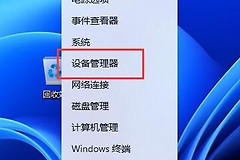
听音乐时声音像通话、很小或反复切换播放端,可能与免提音频模式有关。设备管理器的【音频输入和输出】会列出同一耳机的Hands-Free项。不清楚它的作用时不要随意禁用。重新配对无效时,在设备管理器的【蓝牙】中找到蓝牙适配器,选择更新驱动,完成后重启电脑。
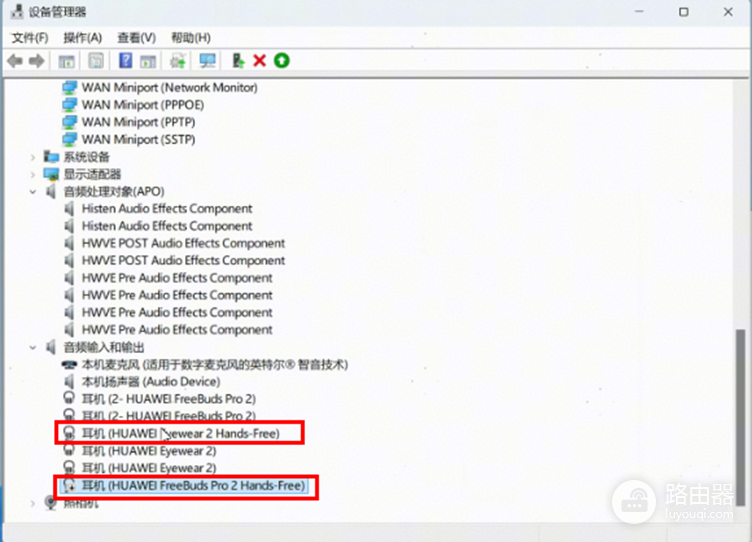
红框标出了设备管理器中的耳机Hands-Free项,它对应语音通话相关的音频模式。日常听歌和看视频仍以正确的输出设备与音量设置为主要检查点。
如何判断已经恢复
| 看到的结果 | 说明 |
|---|---|
| 声音从耳机或音箱输出 | 蓝牙设备已经成为播放端。 |
| 拖动系统滑块后响度变化 | 系统音量调节已生效。 |
| 应用音量可以单独变化 | 音量合成器中的程序控制正常。 |
仍有断续、设备消失或无声,可查看设备电量、连接距离、蓝牙开关和适配器驱动。把耳机放回充电盒或关机重开后,仍能完成同样的播放测试,说明连接和音量状态已经稳定。