任务栏不出来怎么办?任务栏自动隐藏和资源管理器怎么排查
桌面底部突然空出来,把鼠标移到屏幕底边停两秒,同时看另一块显示器的边缘。任务栏滑出,表示自动隐藏正在生效。底边始终没有反应,就用任务管理器重启桌面进程。这个顺序能排除显示位置问题,也能避免直接重启或重置系统。
任务栏不出来,检查隐藏状态和显示器位置
微软的任务栏设置支持自动隐藏。鼠标移到屏幕底部边缘后任务栏重新出现,说明系统仍在工作,只是处于隐藏状态。关闭全屏应用或按Win + D回到桌面后重新查看底边,能避免把游戏、视频播放器的全屏状态误认为故障。
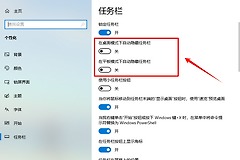
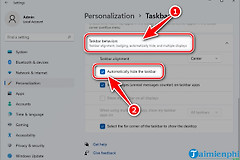
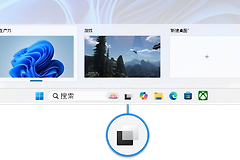
能看到任务栏后,就右键单击空白处并打开【任务栏设置】。在Windows 11中展开【任务栏行为】,检查【自动隐藏任务栏】是否已打开。关闭该选项后退出设置,底部应重新留出任务栏区域。二合一设备折叠键盘后,任务栏还可能进入触摸优化的折叠状态,从屏幕底边向上轻扫可以唤出它。

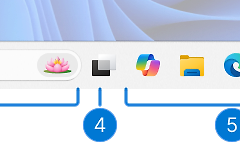
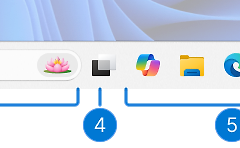
上图展示了任务栏中的开始、搜索、固定应用、系统托盘和通知区域。它适合用来确认“任务栏没有了”到底是整条栏消失,还是只有某个图标被隐藏。网络、音量或时间单独不见,说明任务栏本身仍在。到任务栏设置中调整通知区域图标,不必重启资源管理器。
扩展屏、电视或投影仪接入后,按Win + P查看投影模式,并把鼠标分别移到每块屏幕的底边。Windows支持在所有显示器上显示任务栏。任务栏出现在另一块屏幕,就回到【任务栏设置】的多显示器相关选项调整显示方式。
底边始终空着时,重启Windows资源管理器
1、打开任务管理器
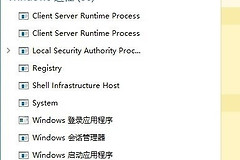
按Ctrl + Shift + Esc能打开任务管理器,说明系统仍有响应,可以处理桌面外壳。桌面图标、开始菜单和任务栏同时不见,也可能是资源管理器没有正常绘制。
2、重新启动桌面进程
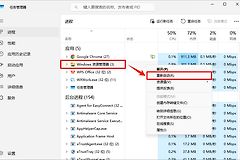
在【进程】列表中找到【Windows资源管理器】,选中后点击【重新启动】。屏幕短暂闪烁、图标暂时消失是正常反馈,等待几秒后任务栏应重新加载。列表没有该进程,就使用任务管理器的运行新任务功能,输入 explorer.exe 并确认,让Windows重新启动桌面外壳。
3、根据恢复结果分流
图标重新出现后,点开开始菜单、网络和音量图标,并打开一个固定应用,确认交互都正常。窗口边框、屏幕画面和任务栏一起卡住,可按Win + Ctrl + Shift + B请求重置图形驱动,屏幕闪一下后观察结果。Ctrl + Alt + Delete也没有反应,就等待片刻,确认系统没有自行恢复后再考虑强制关机,未保存的文件可能会丢失。
恢复后还是反复消失,再查启动项和系统状态
每次开机都复发,就回想最近装过的任务栏透明化、开始菜单替换、桌面整理、窗口管理或远程控制软件。退出这些程序,在任务管理器的【启动应用】中暂时禁用可疑项,重启后验证任务栏能否稳定出现。一次只改一个项目,更容易找出触发者。
系统更新或显卡驱动更新之后出现问题,可安装可用的Windows更新并正常重启。资源管理器反复崩溃,开始菜单和设置也无法使用,说明需要进一步检查系统文件。以管理员身份打开命令提示符,依次运行 DISM.exe /Online /Cleanup-image /Restorehealth 和 sfc /scannow,等检查完成后重启。问题仍未改善,就保存可访问的工作文件,使用Windows的恢复选项或联系设备厂商支持。