桌面图标间距过大怎样恢复?桌面图标网格间距怎么调
桌面图标间距过大,先区分图标大小和网格空白。图标与文字一起放大,调整桌面图标大小或显示缩放即可。图标大小正常、拖动后仍隔着很远的格子,才需要处理桌面网格间距。
桌面图标间距过大先判断问题
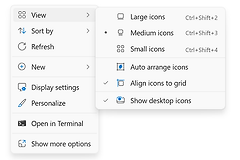
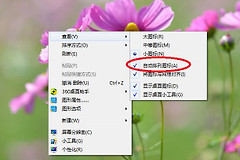
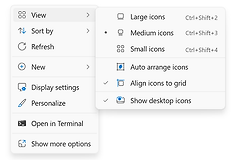
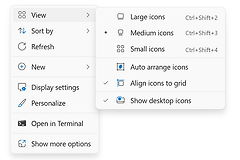
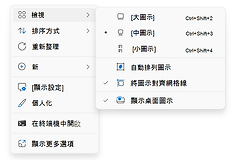
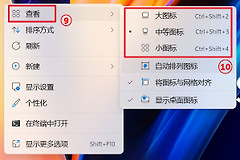
- 在桌面空白处右键打开【查看】,切换【中等图标】或【小图标】,确认是否只是图标尺寸变大。
- 打开【显示设置】,使用显示器推荐的【显示分辨率】,并检查【缩放】是否因切换显示器而变化。
- 图标位置杂乱而间隔正常,切换【将图标与网格对齐】或【自动排列图标】,让桌面重新排列。
完成上述检查,图标仍吸附到异常宽的行列,说明需要查看当前账户的桌面网格参数。
桌面图标网格间距怎么调
图标网格参数属于当前用户的界面设置,不会替代显示分辨率或缩放。先确认桌面图标确实因网格而稀疏,再进入注册表。把图标尺寸问题当成网格问题,会让数值改动无法得到想要的布局。记录修改前的数据后,每次只调整一项,更容易看清横向或纵向间距发生了什么变化。
1、打开注册表编辑器
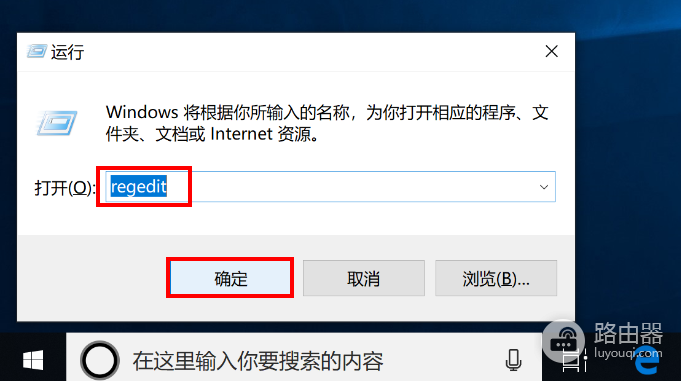
按Win + R打开【运行】,输入 regedit 并确认。修改前记录原始值,或导出相关项,方便效果不理想时恢复。
2、进入WindowMetrics
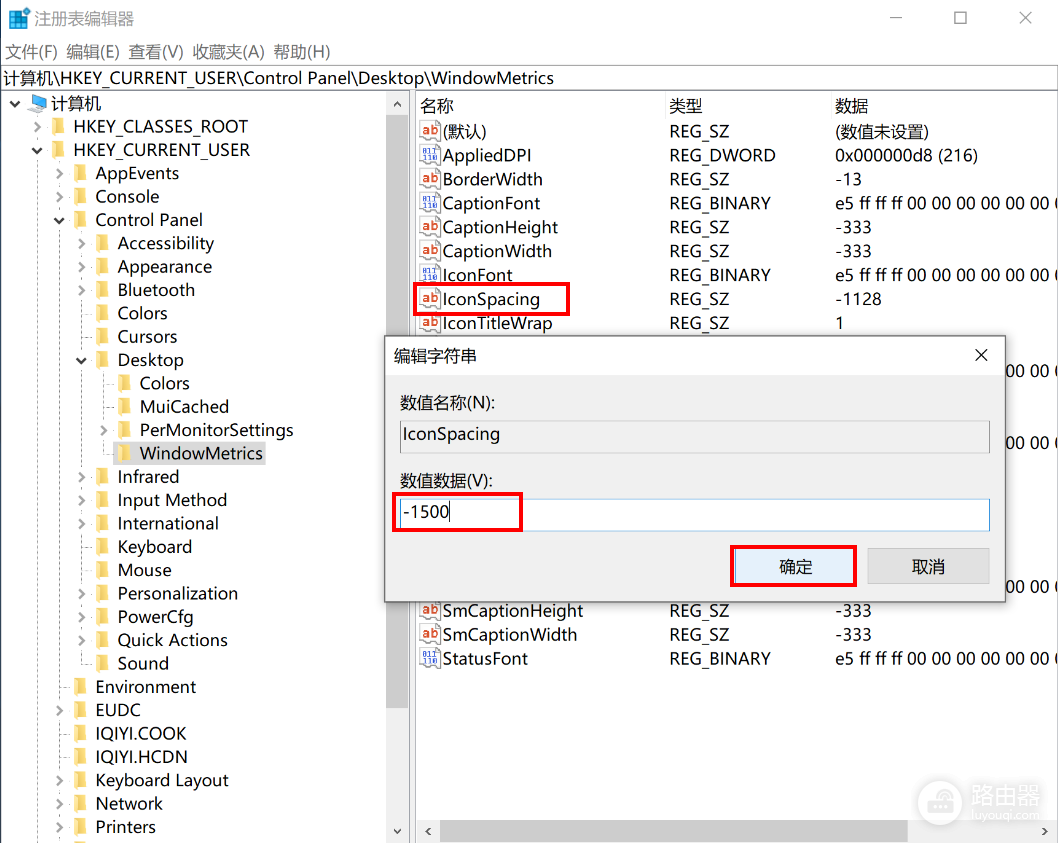
在注册表编辑器中依次打开 HKEY_CURRENT_USER\Control Panel\Desktop\WindowMetrics。这里的值只影响当前登录账户的桌面布局。
3、调整横向间距
IconSpacing 控制图标左右间距。采用页面说明,它按负15乘以目标像素间距计算。例如希望使用约100像素间距时,可输入 -1500。有自定义布局的电脑应从原始值附近逐次微调。
4、调整纵向间距
IconVerticalSpacing 控制图标上下间距。行距过宽,修改这一项。左右距离正常时不必同时改动两个值,以免难以判断调整结果。
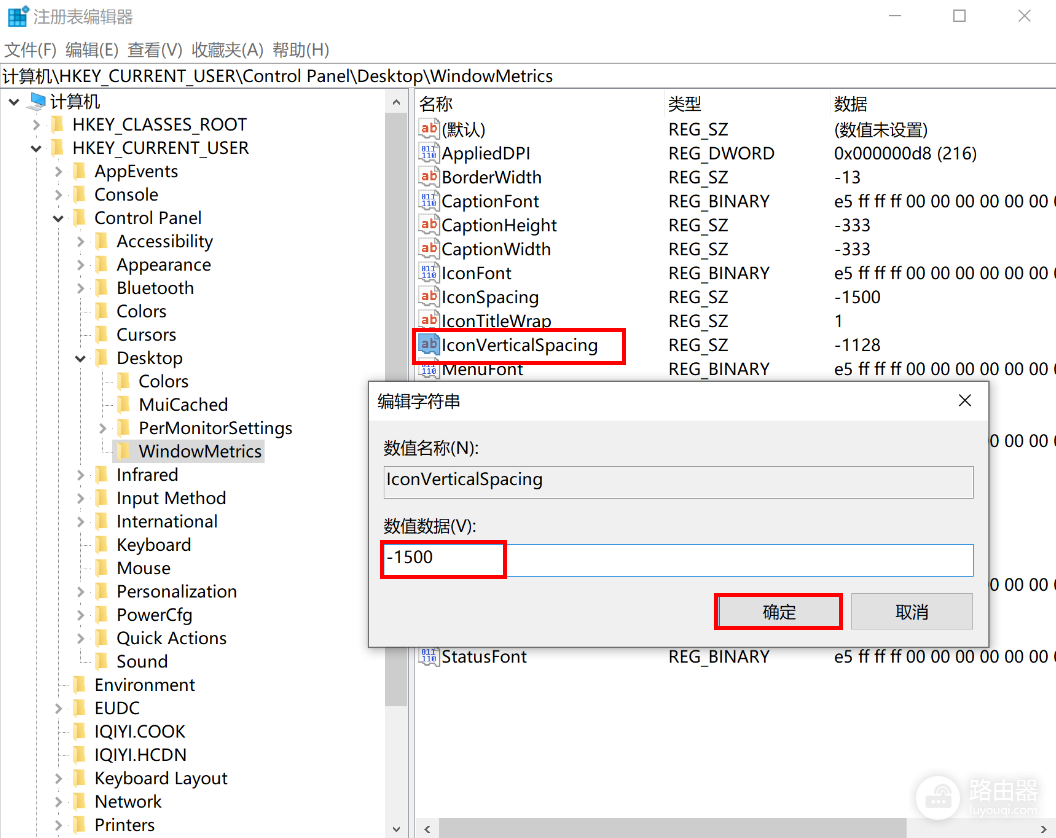
编辑完成即可关闭注册表编辑器,数值会被保存。桌面图标可能暂时仍保持旧位置,这是桌面尚未重新加载布局的表现,不表示输入无效。不要连续输入多个差距很大的数值,也不要同时修改字体、任务栏和图标缓存相关设置。一次只保留一个可验证的变化,恢复失败也可以直接按记录退回。
桌面图标间距改后怎样验证
- 保存设置后重启电脑并重新登录。系统重新登录后才会读取新的桌面间距。
- 拖动一个图标,确认它落在合适的网格位置,图标之间不重叠也不留大片空白。
- 图标名称出现截断或两行文字挤压,将纵向间距调回记录的原值附近。
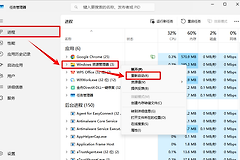
- 完全没有变化,打开任务管理器,重启【Windows资源管理器】。仍然无效则退出桌面美化或多屏管理工具后复测。
恢复布局后,可以在桌面上挑选几项常用快捷方式逐个拖动测试。松手后位置稳定,名称没有遮挡,说明网格密度已经适合当前分辨率。布局仍显得拥挤,也不要继续缩小横向和纵向数值。保留足够间隔能避免双行名称相互覆盖,也能让新建快捷方式有清晰的落点。桌面项目较多,可以按常用程度分区摆放,但不要借助未知脚本批量重置外观设置。手工调整后保留截图,下一次出现异常时更容易比对布局变化,也方便恢复,减少重复操作。
仅一块外接屏出现问题,重点检查那块屏幕的分辨率和缩放比例。保留两个原始注册表值,可以避免系统更新或更换显示器后再次难以恢复布局。
完成恢复后还应检查图标名称的显示效果。短名称正常而长名称频繁换行,不一定说明横向间距有问题,可能需要把纵向间距恢复得更宽一些。多显示器环境下不要在拔掉副屏后立即重排所有图标。先连接回常用显示器并恢复惯用缩放,再决定是否整理图标位置,可以减少重复修改网格参数的次数。