打印机驱动管家怎么修复打印机驱动
打印机驱动出现异常,可以用打印机驱动修复管家检测设备并安装匹配的驱动。先连接并开启打印机,在软件中点击【立即检测】。自动识别失败后,按品牌和完整型号手动查找。安装完成后打印测试页,确认问题是否解决。
用打印机驱动管家修复驱动
1、连接打印机并确认型号
打开打印机电源,检查USB线是否插紧。无线打印机要与电脑连接到可访问的网络。记下设备标签上的品牌和完整型号,型号后缀不同也可能需要不同驱动。
2、运行自动检测
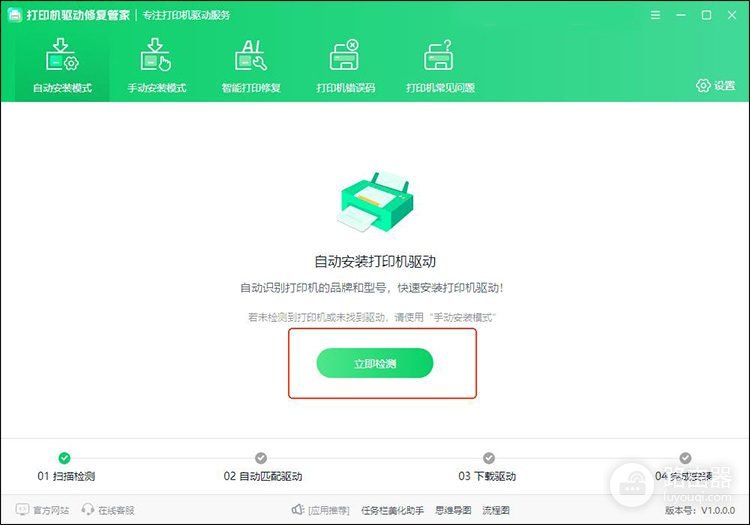
打开已安装的【打印机驱动修复管家】,在【自动安装模式】中点击【立即检测】,等待软件识别设备。检测结果应与实际打印机一致,界面名称可能随版本变化。
3、未识别时手动查找
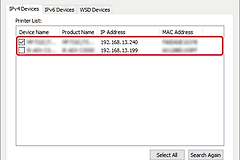
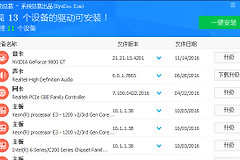
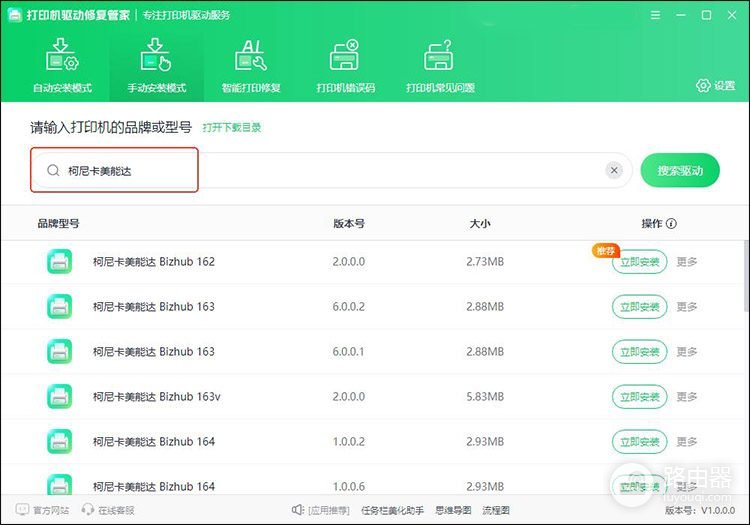
切换到【手动安装模式】,输入品牌或型号并搜索,从列表中核对设备型号后选择安装。下面的界面示例展示了品牌搜索和驱动列表,不能把示例型号直接用于其他设备。
4、安装并检查结果
按照界面提示下载、安装驱动,保持打印机连接和供电。安装完成后,软件可能继续检查设备状态,按提示确认或重启。
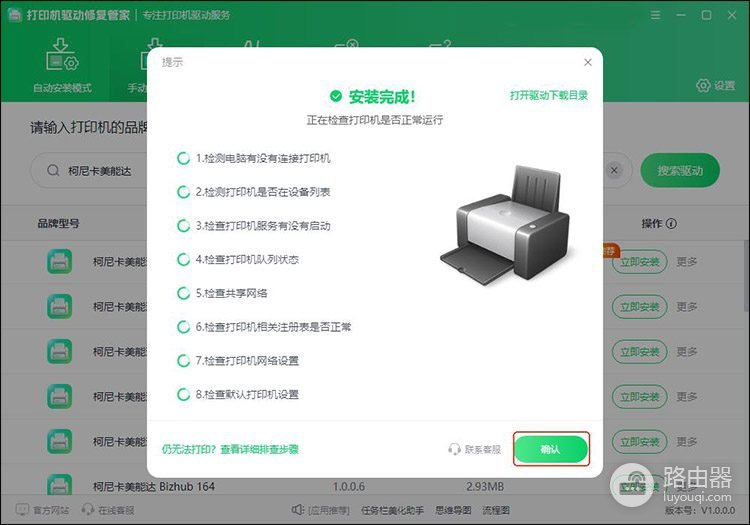
回到系统的打印机设置,选择目标设备并打印测试页。测试页正常后,再从原文档尝试打印。测试页正常而某个应用仍失败,可核对应用里选中的打印机和纸张设置。
无法修复时检查哪些地方
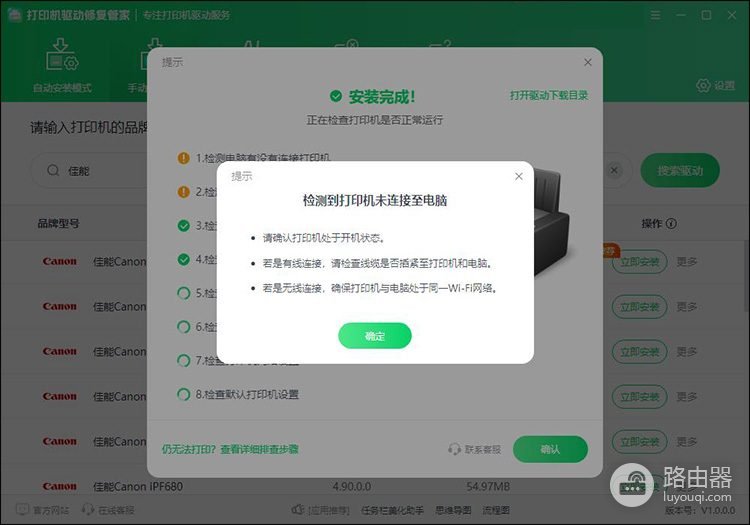
找不到设备,可以先看打印机是否开机、USB线是否接牢。网络打印机还要检查网络连接和共享状态。界面提示未连接,应先处理连接问题,再重新检测。
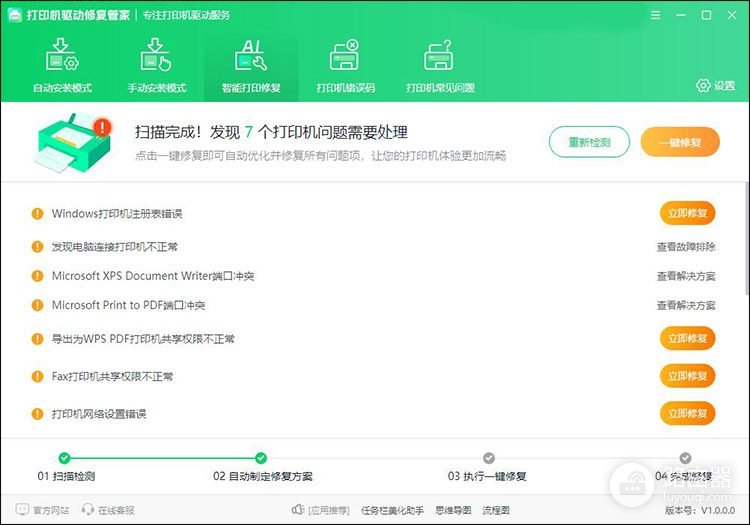
软件还提供【智能打印修复】入口,可查看扫描出的打印服务、队列或端口等问题。修复前先阅读具体项目,完成后重新测试打印,不要把所有故障都当作驱动损坏。
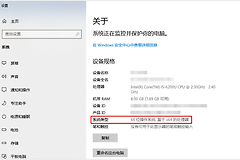
列表中没有正确型号,或者安装后仍无法使用,可以到打印机制造商支持网站搜索完整型号,下载与电脑系统版本和位数相符的驱动,按厂商说明安装。最近更新驱动后才出现问题,也可查看设备属性中是否提供回退选项。
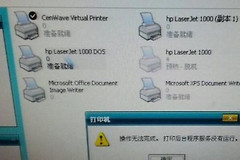
打印任务卡在队列中时,查看打印机是否脱机或暂停,并处理卡住的任务。办公网络中的共享打印机还可能受权限或地址变化影响,可向管理员核实共享名称和连接方式。