Windows 11麦克风隐私设置方法
在Win11中打开【设置】,进入【隐私和安全性】下的【麦克风】,就能调整设备和应用的麦克风访问权限。先开启设备访问权限,再按需要选择允许使用麦克风的应用。
在windows11中设置麦克风隐私怎么设置
1. 打开设置
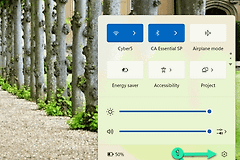
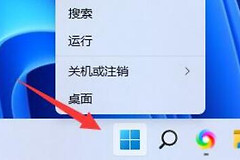
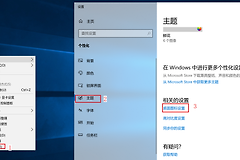
点击任务栏的开始按钮,选择【设置】,也可以按Win + I直接打开设置。
2. 进入麦克风页面
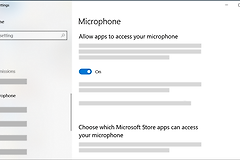
在左侧点击【隐私和安全性】,向下找到【应用权限】,选择【麦克风】。也可以在Windows搜索框输入“麦克风隐私设置”,打开对应页面。
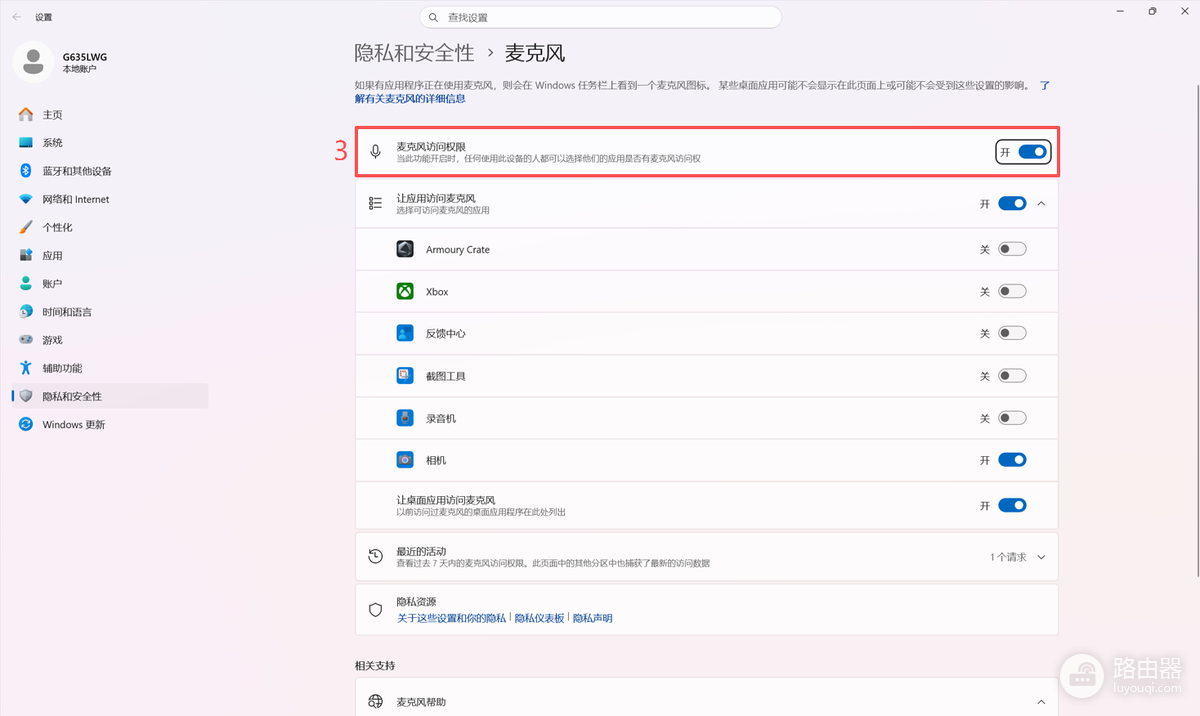
3. 打开设备访问权限
将【麦克风访问权限】设为开启。这个开关控制设备上的麦克风访问权限,关闭后应用无法通过常规权限设置使用麦克风。
4. 选择应用权限
打开【让应用访问麦克风】,展开应用列表,为需要录音或通话的应用打开旁边的开关。没有使用需求的应用可以保持关闭。
5. 检查桌面应用权限
向下找到【让桌面应用访问麦克风】,如果会议软件或浏览器属于桌面应用,还要开启这个开关。不同版本的设置页面显示的名称可能略有区别。
6. 测试声音
回到录音或会议应用,选择实际连接的麦克风,说话或录一小段声音。输入指示有反应并能回放录音,说明所选应用已经能接收声音。
关闭权限或没有声音时怎么办
回到麦克风设置页面,展开应用列表,关闭对应应用旁的开关即可。桌面应用可能使用单独的总开关管理,具体可用选项以当前系统页面为准。关闭总开关会影响使用麦克风的其他应用,参加语音会议或录音前可再打开。
页面中的【最近的活动】可供查看应用的麦克风访问记录。共用电脑时,可以在使用结束后检查不再需要的权限。
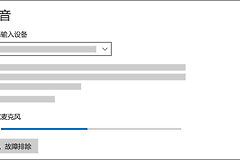
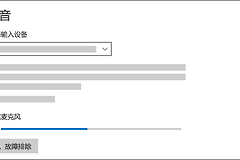
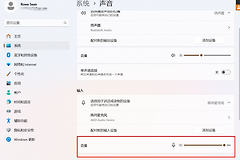
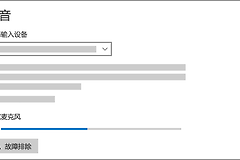
进入【设置】→【系统】→【声音】,在输入设备中选择正在使用的麦克风,并检查输入音量。对着麦克风说话,观察输入指示是否变化。外接耳麦还要检查插头、USB接口和设备上的静音开关。
如果系统能收到声音,会议软件仍听不到,检查软件内的麦克风选择和静音状态。通过浏览器参加会议时,还要允许该网站使用麦克风。调整后重新进入会议或重启应用,调整后再录音测试。