Windows Defender Service无法启动怎么办?
Windows Defender Service无法启动,打开Windows安全中心,查看病毒防护状态和当前安全提供程序,看看是否由其他防病毒软件接管。重启及更新系统后仍提示服务停止,可查询Defender服务状态,并使用系统文件修复工具继续排查。

Windows Defender Service无法启动怎么处理
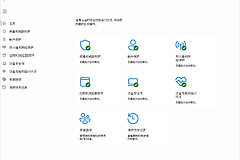
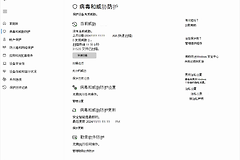
在开始菜单搜索并打开【Windows安全中心】,进入【病毒和威胁防护】,查看是否出现“威胁服务已停止”或其他错误。记录完整提示和错误代码,安全提供程序页面会列出当前的防病毒软件。
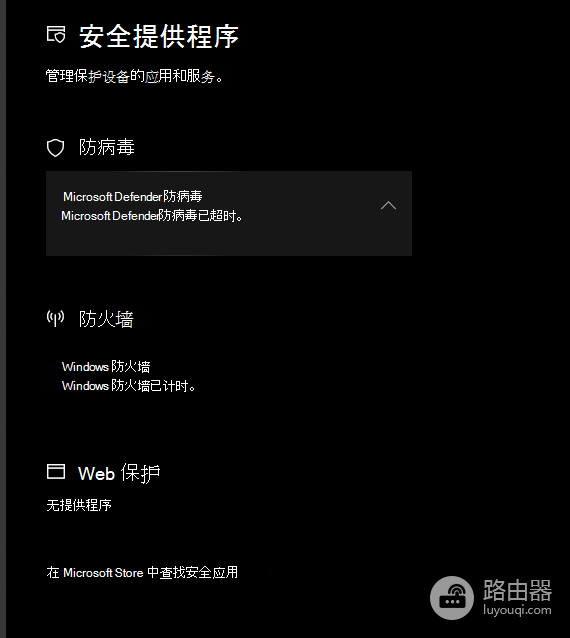
安装并启用其他防病毒软件后,Microsoft Defender的运行状态可能改变。现有防护应保持正常工作。计划改用Defender作为主要防病毒软件时,可按其他安全软件厂商的说明卸载其产品并重启,重启后观察Defender是否恢复。
公司或学校电脑可能由管理员统一设置安全策略。页面提示由组织管理、设置不可更改或权限不足,应记录现象并联系管理员,避免自行移除组织指定的防护软件或策略。
查询Defender服务状态
按Win+R,输入 services.msc 并回车,在服务列表中查找Microsoft Defender防病毒服务,记录名称、状态以及启动时的错误。部分安全服务受到系统保护,启动类型不能像普通服务一样修改,不要通过更改权限或注册表强制启用。
也可以右键点击【开始】,以管理员身份打开PowerShell,在窗口中运行以下查询命令:
Get-Service WinDefend, WdBoot, WdFilter, WdNisSvc, WdNisDrv, SecurityHealthService, wscsvc | Format-Table -Auto DisplayName, Name, StartType, Status结果中的 WinDefend 是Microsoft Defender防病毒服务。需要结合安全中心和当前防护软件判断它的状态。WdBoot 是启动驱动程序,系统启动后显示已停止可以是正常现象,不能只凭这一项判断防护失败。
更新系统并修复损坏的文件
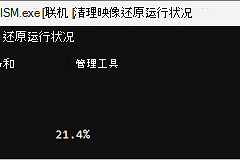
重启电脑后,在【设置】→【Windows更新】检查并安装可用更新。根据提示再次重启,回到安全中心查看防护状态。系统组件损坏或服务仍无法正常使用,可以保存工作,以管理员身份打开终端或命令提示符,依次执行:
DISM /Online /Cleanup-Image /RestoreHealth
sfc /scannow
等待第一条命令结束后再执行第二条,修复期间保持电脑通电。DISM可能需要访问更新源。命令提示无法修复或找不到源文件,应记录完整结果和错误代码,以便排查网络、更新源或向管理员求助。
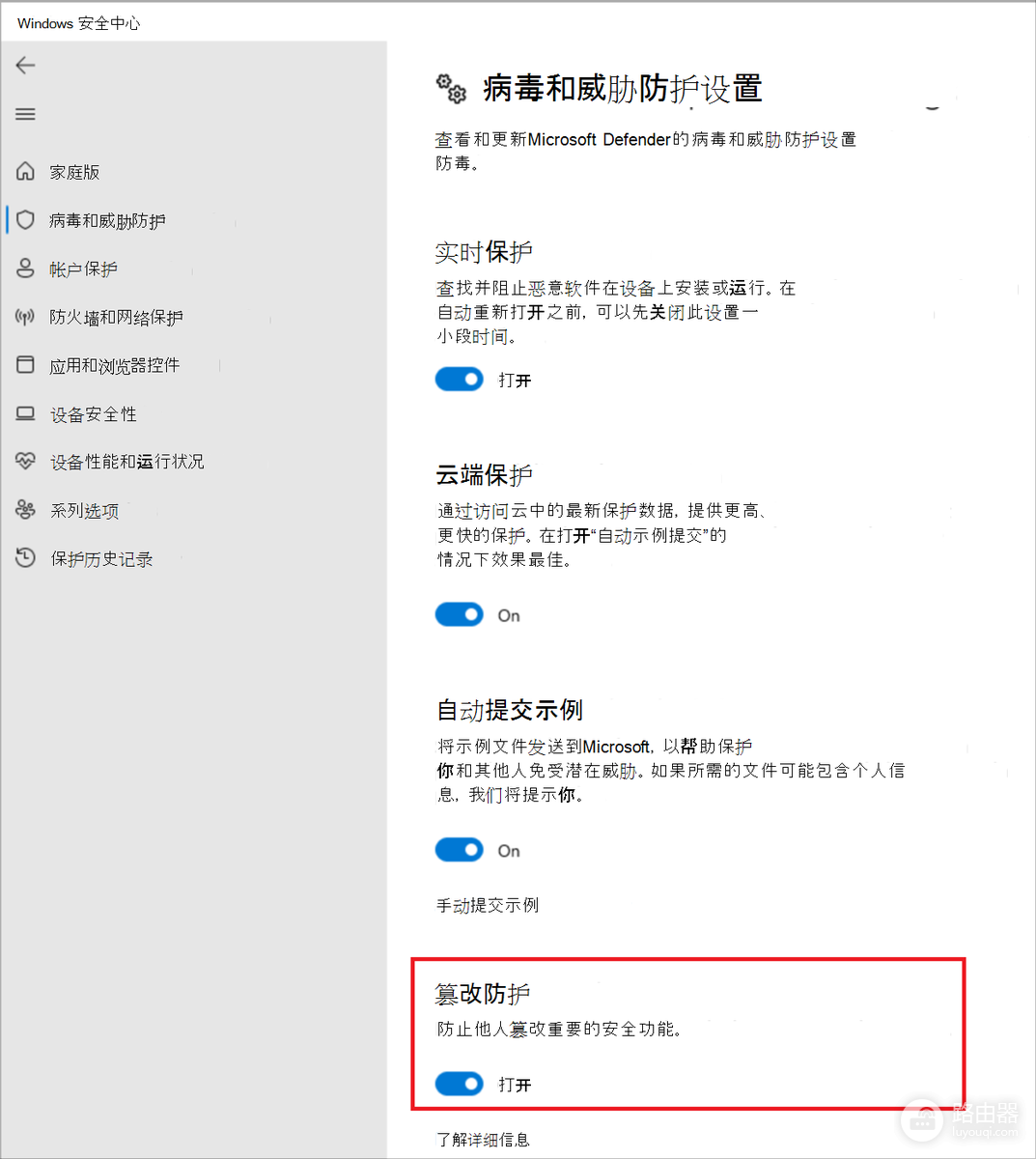
修复后重启电脑,在【病毒和威胁防护】页面查看保护状态,并尝试运行快速扫描。【病毒和威胁防护设置】中还显示篡改防护状态,应符合设备的管理要求。
服务仍然停止,可以打开事件查看器,查找问题发生时间附近的Windows Defender操作日志,记录错误和最近安装的更新或安全软件。保留这些信息交给管理员或Microsoft支持人员,有助于进一步定位服务、更新和策略问题。