桌面图标消失如何找到我的电脑
桌面上找不到“我的电脑”,可以在Windows的桌面图标设置中勾选【计算机】,把它恢复到桌面。Win10和Win11中这个入口显示为【此电脑】。只想马上打开磁盘,也可以按Win+E打开文件资源管理器,在左侧选择【此电脑】。
把此电脑图标放回桌面
1、打开桌面图标设置
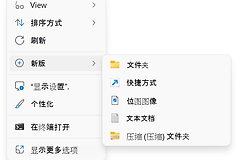
在桌面空白处点击鼠标右键,选择【个性化】,进入【主题】,找到【桌面图标设置】。Win10和Win11的设置页面布局可能不同,找到主题下的相关设置即可。也可以在Windows设置的搜索框中输入“桌面图标设置”,从搜索结果打开对应窗口。
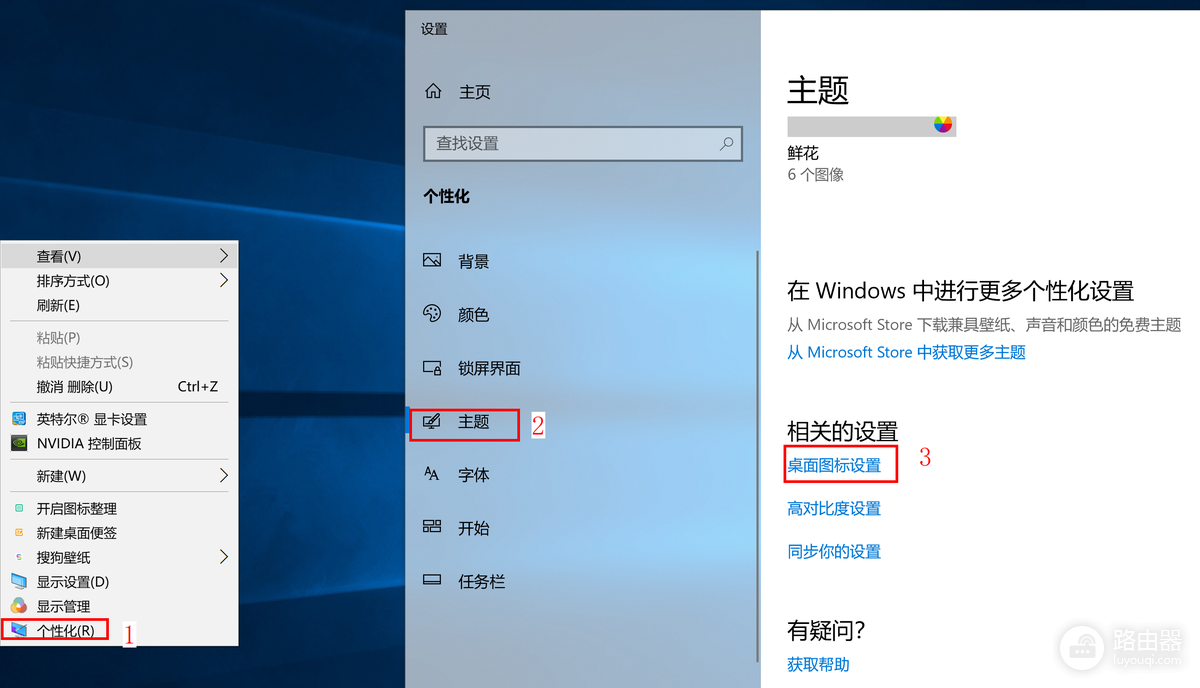
2、勾选计算机并应用
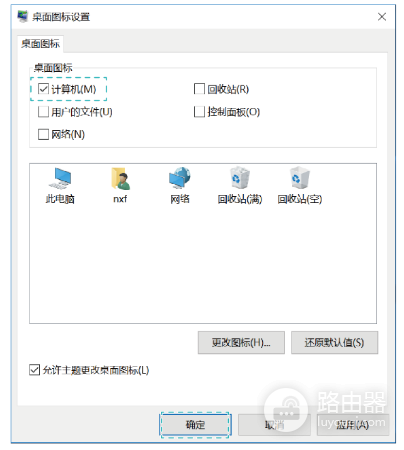
在弹出的【桌面图标设置】窗口中勾选【计算机】,点击【应用】或【确定】。回到桌面,应能看到【此电脑】图标。双击它可以打开文件资源管理器,查看电脑中的磁盘和设备。
所有桌面图标一起消失
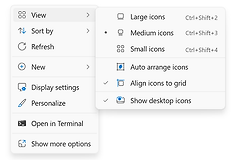
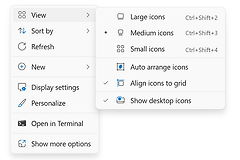
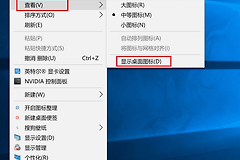
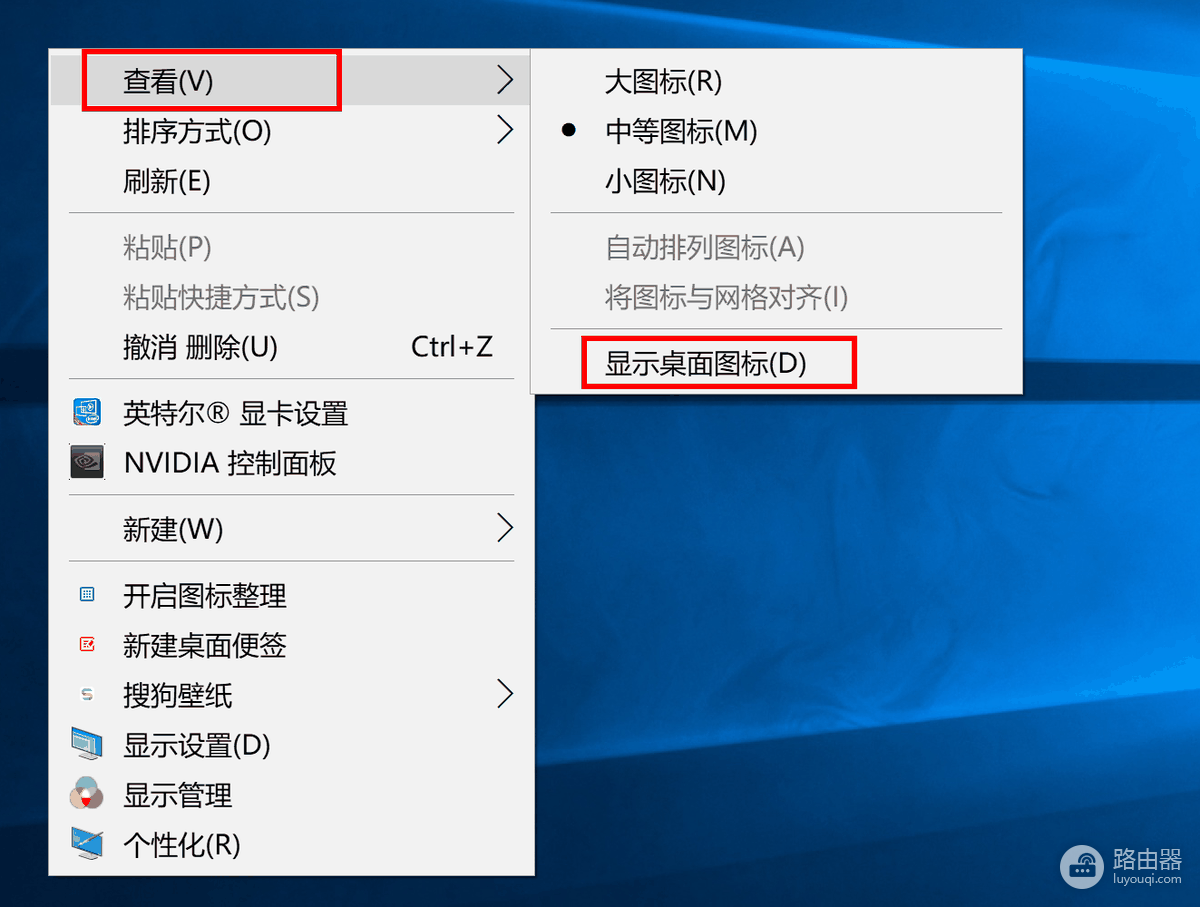
回收站和其他快捷方式也都不见,可以先检查桌面图标是否被统一隐藏。在桌面空白处右键,选择【查看】→【显示桌面图标】。该项没有勾选时点击它,原有图标应重新显示。
其他图标恢复了,只有【此电脑】仍未出现,回到【桌面图标设置】检查【计算机】是否已经勾选并保存。桌面图标被隐藏不等于磁盘文件被删除,文件仍可从资源管理器访问。
桌面和任务栏都没有显示
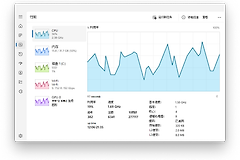
桌面图标与任务栏同时消失,可能是Windows资源管理器没有正常运行。按Ctrl+Alt+Del,选择【任务管理器】。在带有【文件】菜单的任务管理器中,选择【文件】→【运行新任务】,输入 explorer 并点击【确定】,等待桌面重新出现。
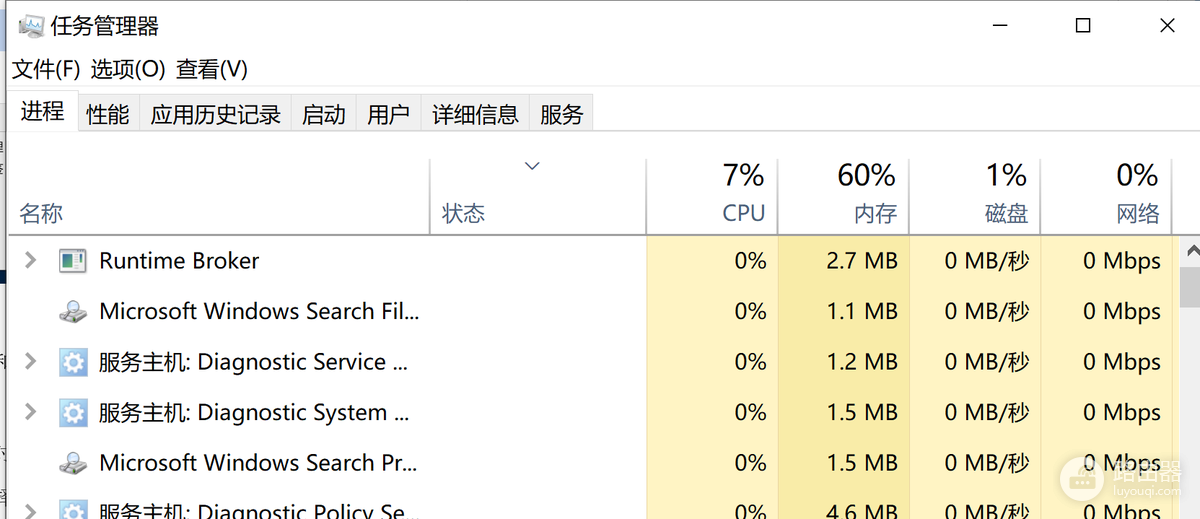
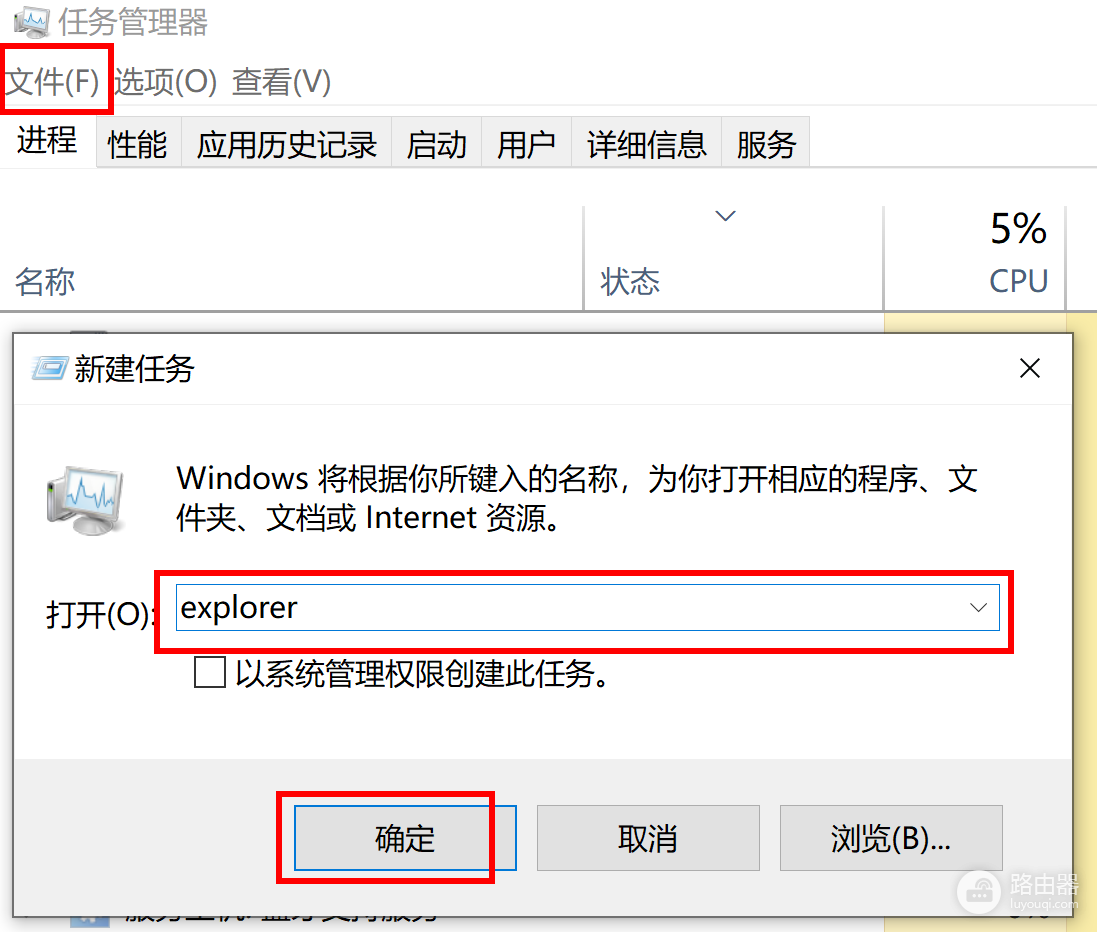
任务管理器界面因系统版本不同可能有所差异,可寻找【运行新任务】入口。桌面恢复后仍缺少【此电脑】,继续检查上面的系统图标设置。相关设置被单位策略限制时,联系管理员处理。
文件资源管理器可以打开,但某个磁盘仍未出现,需要另查设备连接、磁盘状态或访问权限。桌面入口是否显示,和磁盘中的文件是否存在是两回事。