设备管理器怎么用快捷键打开?
在Win10或Win11中,先按Win+X打开快捷菜单,松开按键后按M,即可打开设备管理器。也可以按Win+R,在运行框中输入 devmgmt.msc 并按回车。Win+X后按M是分两次操作,不是同时按住三个键。
用Win+X快捷键打开设备管理器
1、调出快捷菜单
按住键盘上的Win键并按X,屏幕左下角会出现系统快捷菜单。右键单击任务栏上的【开始】按钮,也可以打开同一个菜单。
2、选择设备管理器
松开Win和X,按一次M。菜单中的【设备管理器】被调用后,系统会打开设备管理器窗口。也可以用方向键选中该项,再按Enter,或者直接用鼠标点击。
菜单访问键可能随系统语言或版本变化。按M后没有打开,可以直接在菜单中选择【设备管理器】,或者使用下面的运行命令。
Win+R运行命令和其他入口
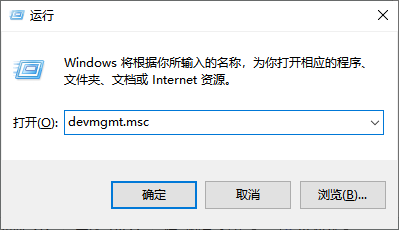
按Win+R打开【运行】窗口,在输入框中键入 devmgmt.msc,按Enter或点击【确定】。注意使用英文句点,命令没有空格。执行后会打开同一个设备管理器。
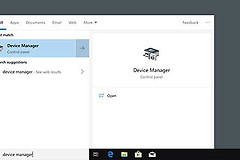
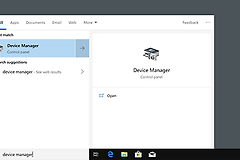
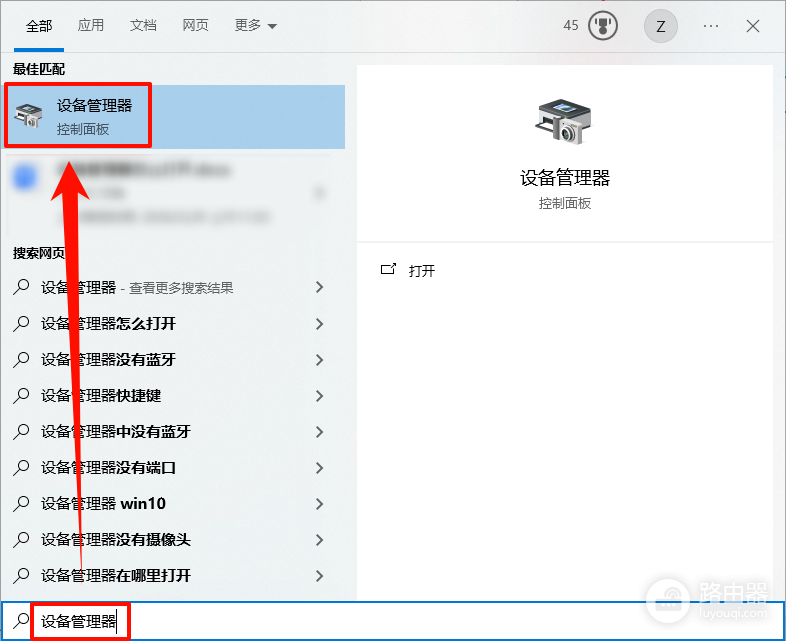
不想记命令,可以点击任务栏搜索按钮,输入“设备管理器”,从结果中打开系统工具。搜索结果中的设备管理器属于控制面板工具,选择它即可进入。
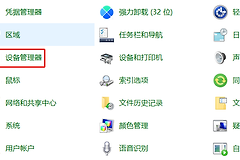
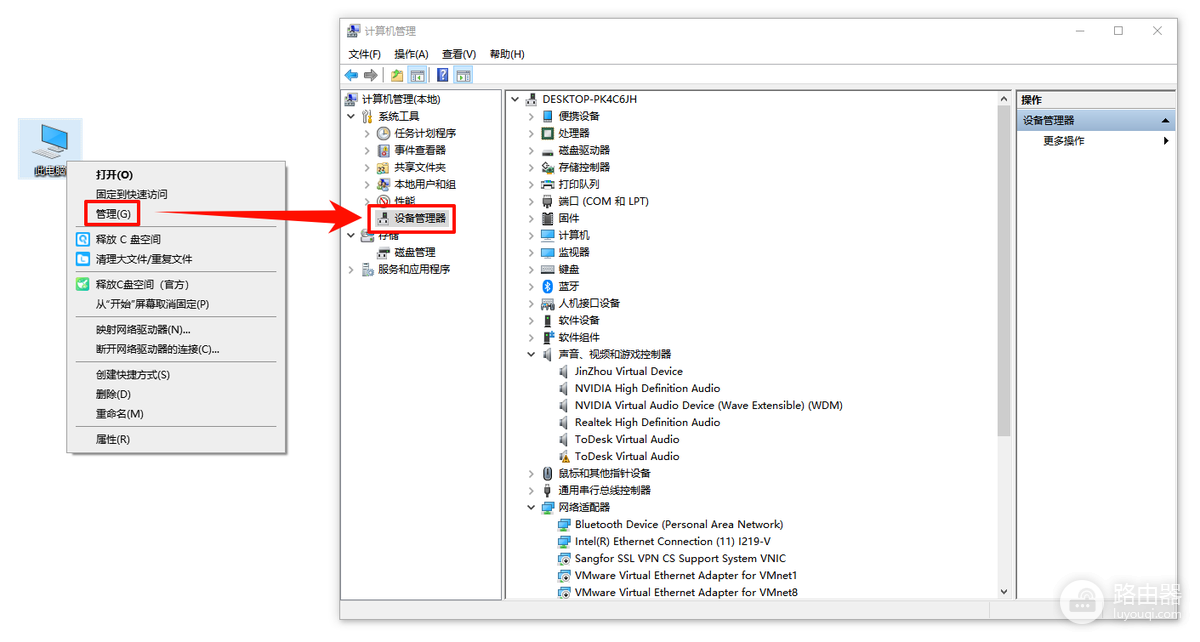
也可以右键桌面上的【此电脑】,选择【管理】,在计算机管理窗口左侧找到【设备管理器】。Win11的右键菜单样式与Win10可能不同,需要根据当前菜单寻找管理入口。
经常使用设备管理器的人还可以在桌面空白处选择【新建】→【快捷方式】,在对象位置输入 devmgmt.msc,为快捷方式命名并完成。以后双击该图标即可打开,不必每次重新输入命令。
打不开或看不到设备怎么办
Win+X没有反应,可以试试右键开始按钮或Win+R。两个组合都失效的话,核对键盘连接以及Win键锁定状态。运行框不识别命令,可以重新核对拼写及句点,或尝试系统搜索。
设备管理器打开后会按类别列出硬件。展开【显示适配器】或【网络适配器】等类别,双击设备可查看状态。外接设备未出现,可以核对连接和供电,然后在设备管理器的【操作】菜单中尝试扫描硬件改动。
设备旁有黄色提示图标,可以先打开设备属性阅读状态和错误代码,再针对具体设备处理。更新驱动、禁用或卸载设备可能需要管理员权限。受单位管理的电脑提示被限制,应联系管理员核实,不要自行更改组织策略。