蓝牙配对怎么操作?蓝牙设备搜索不到怎么办
进行蓝牙配对,让耳机、音箱或键盘进入可被发现的配对模式,在手机或电脑上打开蓝牙,选中设备名称并按提示完成配对。完成后在设备列表看连接状态,用播放声音或输入文字的方式验证连接。
手机和电脑的蓝牙配对操作
1、让设备进入配对模式
给耳机、音箱或键盘充好电并开机。首次开机的设备可能自动进入配对模式。曾连接过其他设备的产品,可按说明书操作配对键或电源键,观察指示灯或听取语音提示。不同型号的按键和灯光含义不同。
2、打开手机蓝牙并搜索
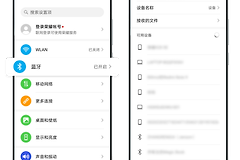
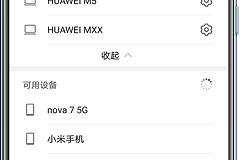
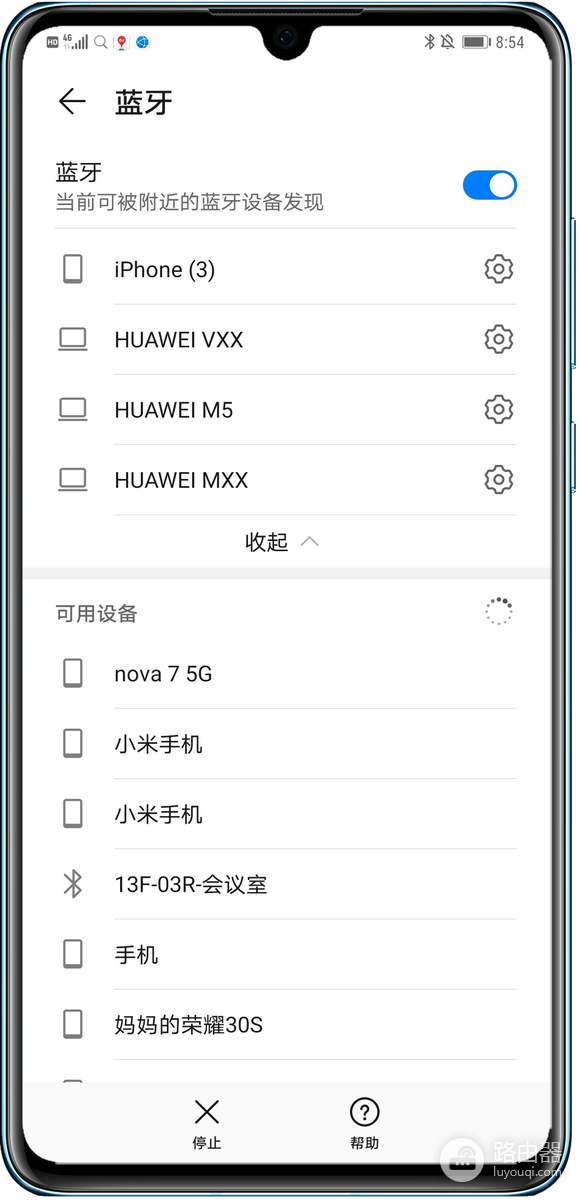
打开手机【设置】→【蓝牙】,开启开关,让手机与外设保持在附近。等待【可用设备】列表刷新,找到与外设铭牌或说明书相符的名称。下图是手机蓝牙列表示例,实际界面和名称会随设备变化。
3、选择设备完成配对
点击目标名称,按提示选择【配对】。车载设备等可能在两端显示数字,核对一致后分别点击配对。部分键盘要求在待连接键盘上输入屏幕给出的数字并按回车。不要接受来源不明的配对请求。
4、验证连接与功能
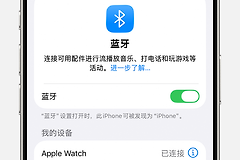
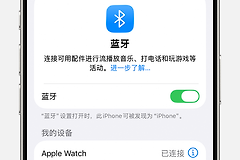
耳机或音箱显示已连接后,播放音乐试听,并核对媒体输出和音量。键盘可在输入框试打,鼠标可通过移动和点击验证。手机之间配对后,设备可能因没有传输任务而暂时不显示已连接,已配对列表中出现对方名称可用于判断配对是否建立。
使用Windows电脑连接蓝牙设备,也要先让外设进入配对模式。
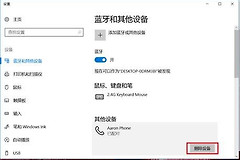
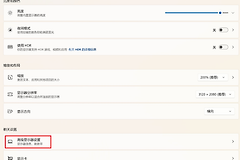
电脑打开【设置】。Win11在【蓝牙和其他设备】中开启蓝牙,选择【添加设备】→【蓝牙】,从列表选中目标并按提示完成连接。Win10可在【设备】→【蓝牙和其他设备】中开启蓝牙,再选择【添加蓝牙或其他设备】→【蓝牙】。界面名称可能随系统版本变化。
配对成功后选择【完成】并测试设备。耳机已经连接却没有声音,可打开系统声音设置,核对当前输出设备和音量。支持迅速配对的设备进入可发现状态后,Windows也可能弹出连接通知,按提示选择【连接】即可。
蓝牙搜索不到或连接失败
列表没有目标名称。确保外设仍处于配对模式,把两台设备靠近,并给设备充电。外设若自动连回其他手机或电脑,先断开原连接并重新开启配对模式。手机端可刷新搜索列表,电脑端可关闭蓝牙后重新打开。
找到名称但配对失败。在已保存设备列表中移除或忽略该设备,重新让外设进入配对模式,再搜索并接受配对请求。删除蓝牙键盘或鼠标前,准备好其他输入方式,避免无法操作电脑。
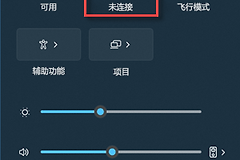
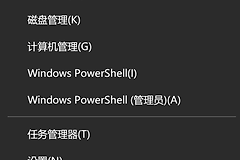
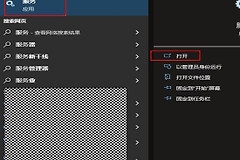
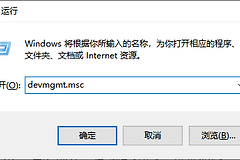
电脑没有蓝牙开关。排查飞行模式和设备管理器中的蓝牙适配器。设备异常可按电脑或适配器厂商的说明安装适配驱动。没有内置蓝牙的电脑可使用系统支持的USB蓝牙适配器。
连接断续可以缩短距离并给设备充电,避开遮挡和无线干扰。仍无法连接,可依照设备厂商说明重置或联系支持。重置可能清除已有配对记录,需要重新添加。