驱动精灵和驱动总裁哪个好用
日常联网检查驱动、希望同时使用硬件检测和备份功能,可以考虑驱动精灵。需要提前准备离线驱动包、维护多台电脑或选择本地驱动包,可以重点看看驱动总裁的相应版本。两者都提供驱动检测与安装功能,也都有针对无网场景的版本,最终应以目标电脑的硬件和具体版本是否匹配为准。
驱动精灵和驱动总裁哪个好用
| 比较项目 | 驱动精灵 | 驱动总裁 |
|---|---|---|
| 主要用途 | 检测硬件,安装、更新和管理驱动 | 检测设备,在线或使用离线驱动包安装 |
| 无网场景 | 万能网卡版内置常见网卡驱动,可用于恢复网络 | 有内置常用驱动的版本及不同离线包 |
| 其他功能 | 资料中包含驱动备份、恢复和硬件检测等入口 | 资料中提供自定义驱动包和多版本选择等功能 |
| 适合需求 | 日常检测、安装和使用附加工具 | 需要预备离线包或维护多台电脑 |
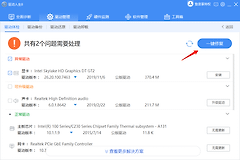
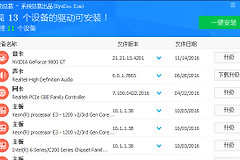
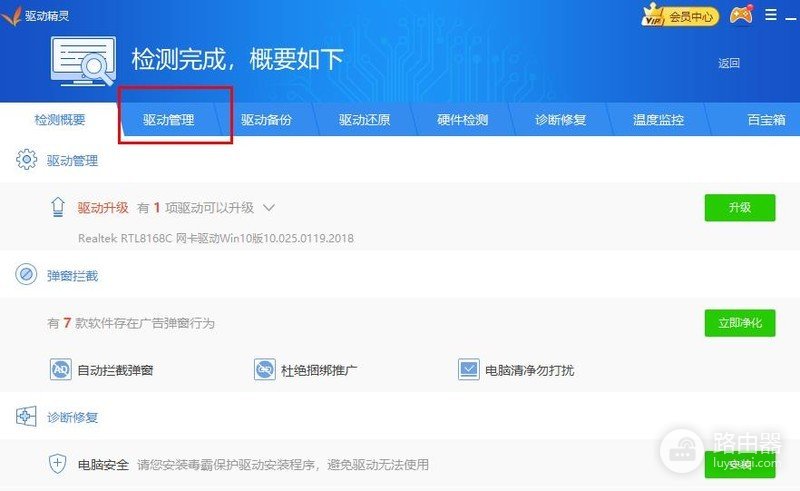
驱动精灵的检测结果界面示例中有【驱动管理】、【驱动备份】和【驱动还原】等入口。下图对应的是该示例版本,实际界面和选项可能随版本调整。
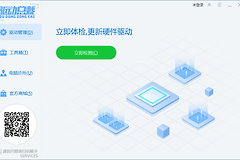
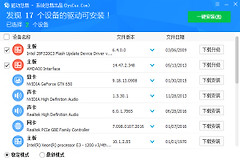
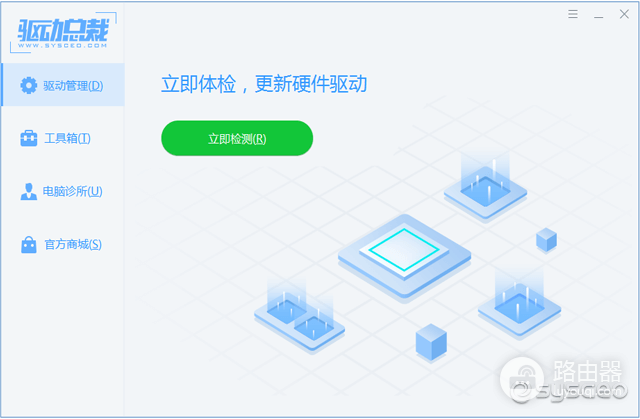
驱动总裁也提供检测入口。其资料介绍了在线安装与离线驱动包,并支持添加自备驱动包。下图为软件界面示例,具体操作以所下载版本为准。
不能简单地把“联网”和“离线”当作两款软件的分界。驱动精灵万能网卡版带有常见网卡驱动,驱动总裁的部分版本也内置常用驱动。离线包能否识别某块网卡或其他设备,仍要看包内覆盖和目标系统。
按电脑状态选择
电脑可以联网,只缺少某个声卡、网卡或显卡驱动时,两款工具都能辅助查看设备并提供安装候选。比较检测结果时留意设备名称、驱动版本和来源。笔记本的热键、触控板或电源管理可能依赖厂商定制组件,遇到特殊功能异常,可优先核对电脑厂商提供的对应型号驱动。
重装系统后无法联网,可以用另一台电脑下载适合目标系统的网卡驱动或软件离线包,复制到U盘,再到目标电脑安装。驱动精灵可选择带网卡驱动的版本。驱动总裁可按其版本说明选择万能网卡版或离线包。网络恢复后再按需处理其他设备。离线包未包含目标硬件时,通过设备管理器查看硬件ID,到设备厂商支持页面寻找匹配驱动。
经常维护多台电脑,可比较驱动总裁离线包支持的系统、硬件范围、体积及更新方式,并在实际机型上测试。驱动精灵的备份和还原入口则可用于保存原有驱动,但备份能否覆盖特定设备,也应在操作前检查。
安装前后如何避免驱动问题
- 核对Windows版本、位数和设备型号,重要数据做好备份,有条件时创建系统还原点。
- 扫描后逐项查看设备和候选版本,只处理缺失或确有问题的驱动。安装界面的附加软件和其他选项也要仔细阅读。
- 按提示重启后,在设备管理器查看警告标识,并实际测试网络、声音或对应外设。
- 更新后出现故障,可在设备属性中尝试回退驱动,或使用厂商提供的兼容版本。无法进入系统时可考虑安全模式和系统恢复。
正常工作的驱动不必仅因版本号较新就全部更新。两款工具都只能辅助匹配,遇到安装失败或功能不完整,应结合硬件型号和厂商资料进一步核实。