打印机驱动程序无法打印怎么办?
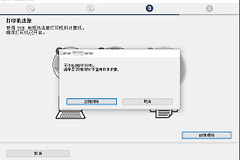
打印机提示驱动程序不可用,或装好驱动仍不能打印,可以先检查设备连接和队列,再根据打印机型号与系统版本安装兼容驱动。完成后打印测试页,判断电脑能否正常向设备发送任务。
打印机驱动无法打印的排查步骤
1、确认设备和连接
查看打印机是否通电,面板有无缺纸、卡纸或墨粉错误。USB打印机可重新插紧线缆并换电脑接口测试。网络打印机需要保持联网,电脑也应能访问打印机所在网络。办公室跨网段或共享设备可请管理员核对。
2、清理队列并打印测试页
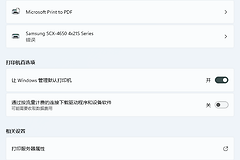
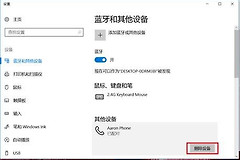
在Win11打开【设置】→【蓝牙和其他设备】→【打印机和扫描仪】,选择当前设备并打开打印队列,取消卡住的任务。查看是否启用了暂停或脱机打印,恢复后在打印机属性中选择【打印测试页】。
测试页可以打印,而某个文档仍无反应,就检查应用里选中的设备、纸张和打印范围。测试页也失败,继续核对驱动和系统识别状态。
3、检查设备是否被识别
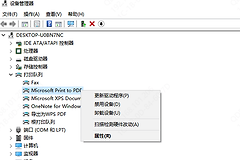
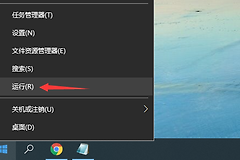
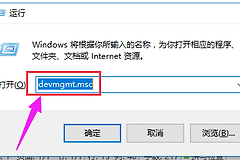
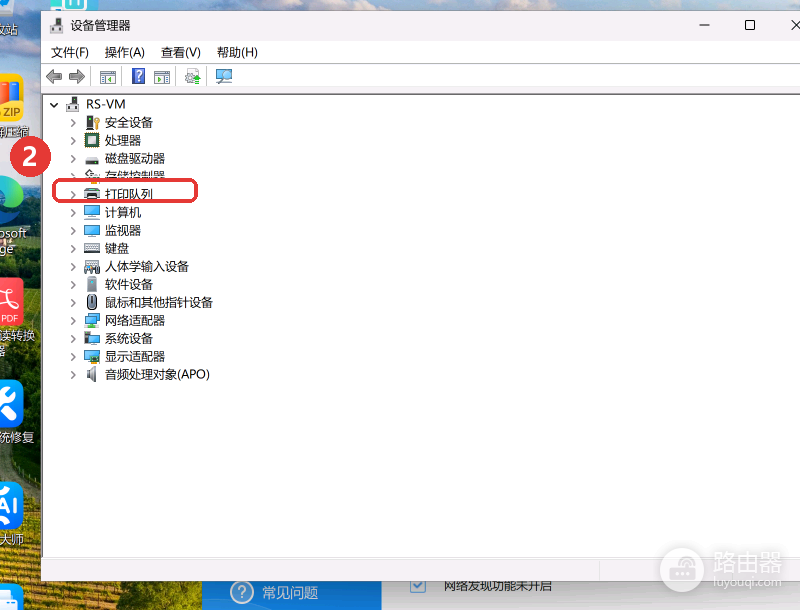
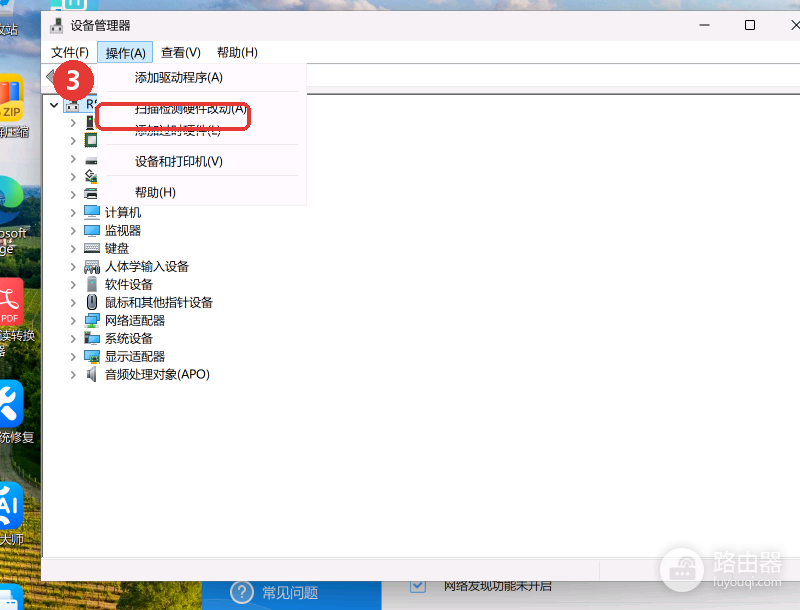
右键【开始】打开【设备管理器】,展开【打印队列】寻找对应型号。找不到USB设备,可以换一个接口并插紧线缆,在【操作】菜单选择【扫描检测硬件改动】。设备显示在其他设备中并带有感叹号,可以打开属性记录错误信息。
4、安装兼容驱动并重新测试
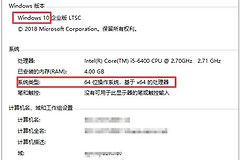
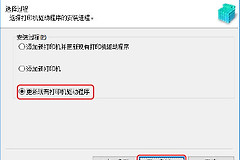
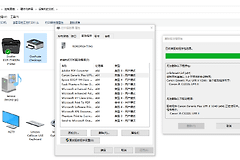
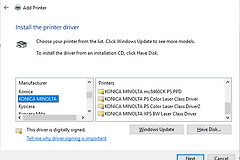
记下机身标签上的完整型号,在【设置】→【系统】→【关于】确认系统版本与类型。前往打印机制造商的支持页面,按型号及系统下载兼容驱动,按照安装程序提示连接设备并完成安装。系统也可能通过添加设备或Windows更新提供驱动。
安装后重启电脑,回到【打印机和扫描仪】查看设备。需要重新添加时,在列表中选择【添加设备】,找到对应型号后按提示操作。
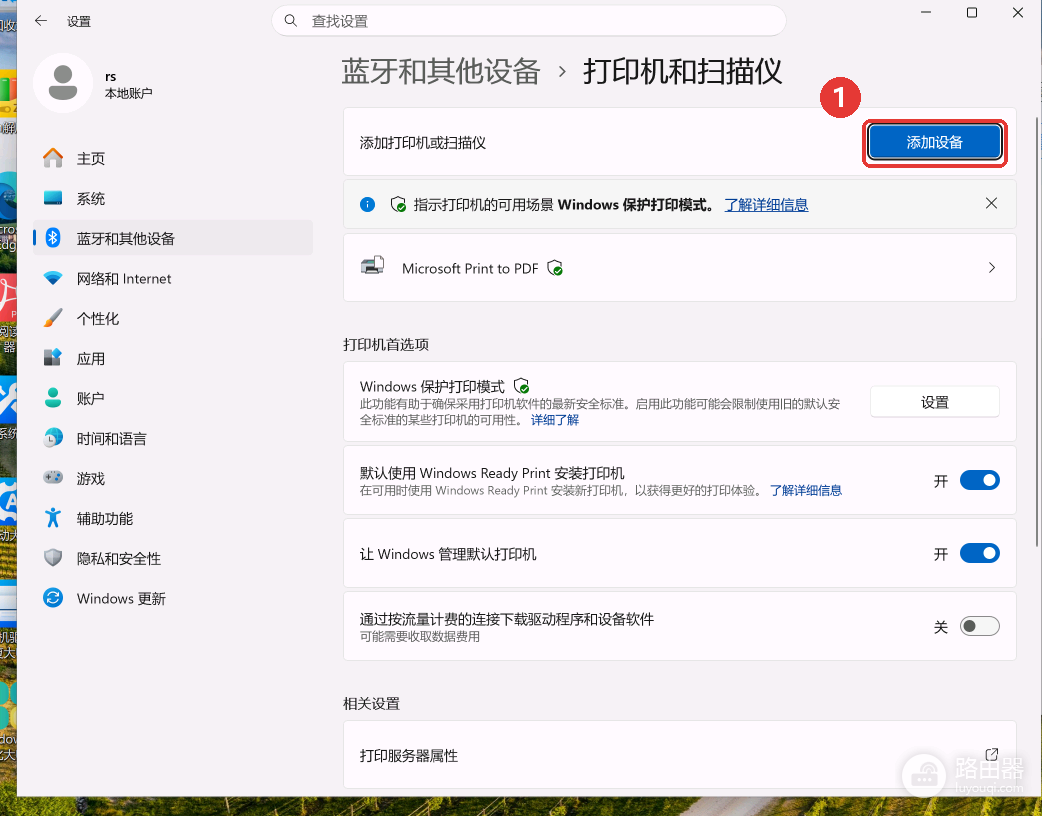
打开打印机属性再次打印测试页,核对纸张是否输出、字迹是否清晰。多个同名设备出现在列表中,请选中当前连接的打印机,并在属性中核对对应USB端口或网络地址。
驱动安装后仍不能打印
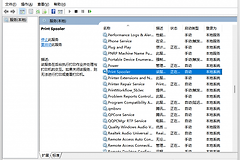
打印队列反复卡住,可以在Windows服务中找到【Print Spooler】并重新启动,然后重试测试页。服务无法启动时记录错误提示,交给设备厂商或系统管理员排查。
- 安装包提示不兼容:核对完整型号、Win11或Win10版本和系统架构,选择厂商支持的驱动包。
- 更新驱动后才出现故障:在设备管理器的驱动程序属性中查看是否提供【回退驱动程序】,可用时尝试回退并重启。
- 网络打印机显示脱机:查看打印机的网络状态和地址,核对电脑端端口是否仍指向当前地址。
- 共享打印机无法连接:确认共享主机已开机、共享可用且账号有权限,不要直接删除其他人正在使用的共享驱动。
多台电脑都无法打印,优先排查打印机本身、网络或共享主机。只有一台电脑失败,应核对这台电脑的队列、端口和驱动。向厂商求助时带上型号、连接方式、系统版本、测试页结果和错误提示,便于定位问题。