NVIDIA驱动程序怎么更新?
更新NVIDIA显卡驱动,可以在NVIDIA App的【驱动程序】页面检查、下载并安装新版本,也可以根据显卡型号和系统从NVIDIA驱动下载页面获取安装包。完成后重启电脑并核对驱动版本。
通过NVIDIA App更新驱动
1、打开驱动程序页面
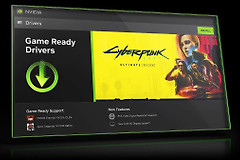
启动NVIDIA App,进入【驱动程序】。应用会显示已安装驱动和可用更新。电脑尚未安装该应用,可以从NVIDIA官网下载安装后打开。界面的位置会随版本变化。
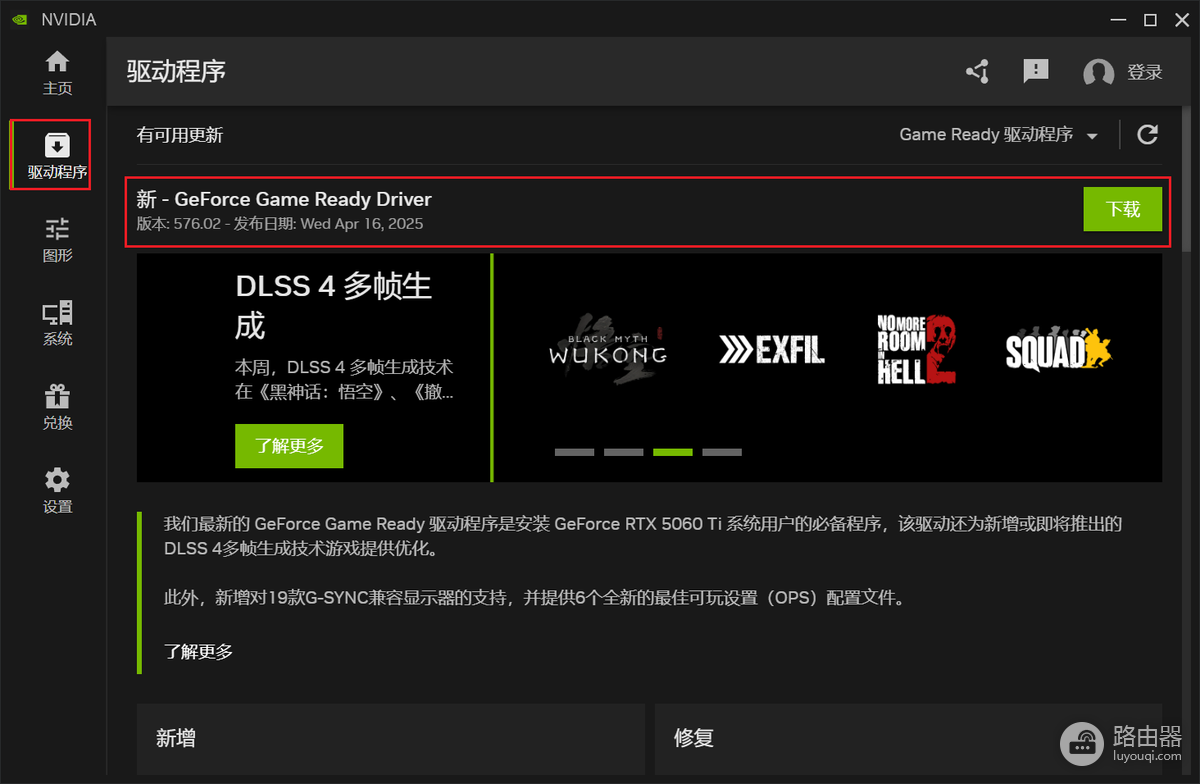
2、下载可用更新
选定新版本和驱动类型,点击【下载】并等待进度完成。没有显示新版本时,可以使用页面上的检查更新功能,再确认电脑已连接网络。
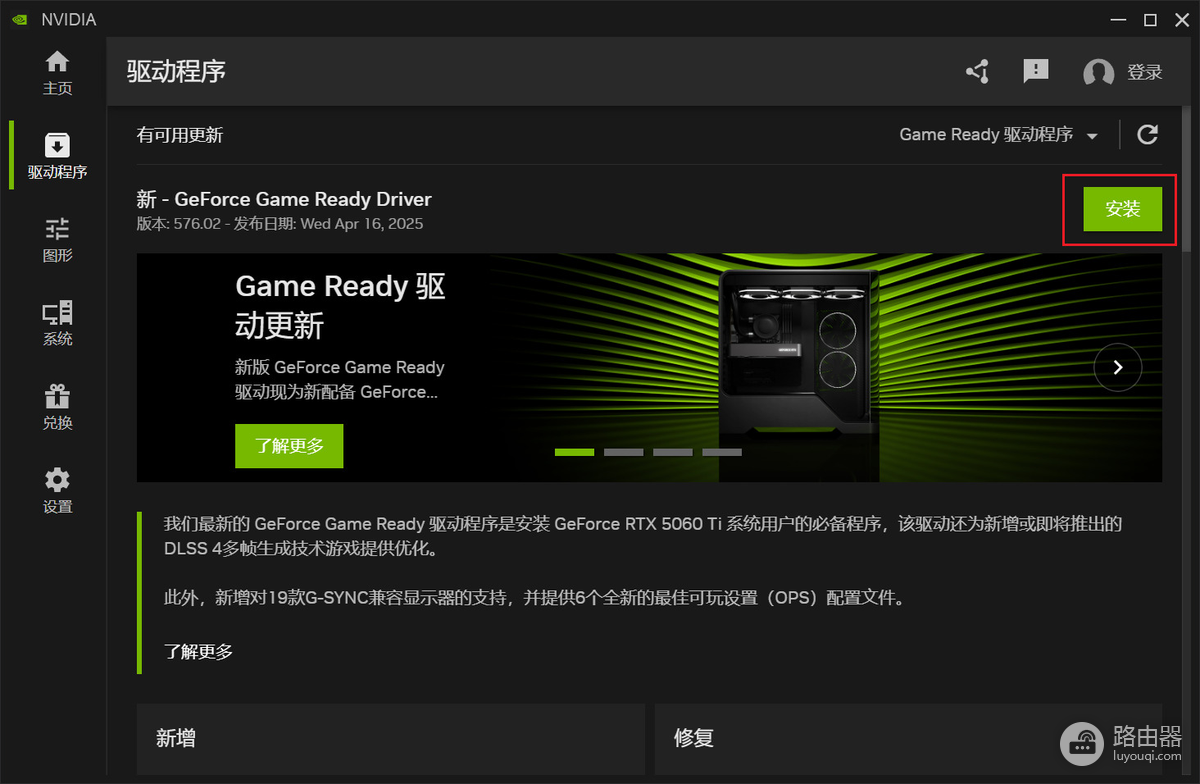
3、选择安装方式
下载完成后点击【安装】,根据界面选择快速安装或自定义安装。快速安装使用默认选项,自定义安装会列出组件及清洁安装选项。开始前保存文件并关闭游戏等占用显卡的程序。
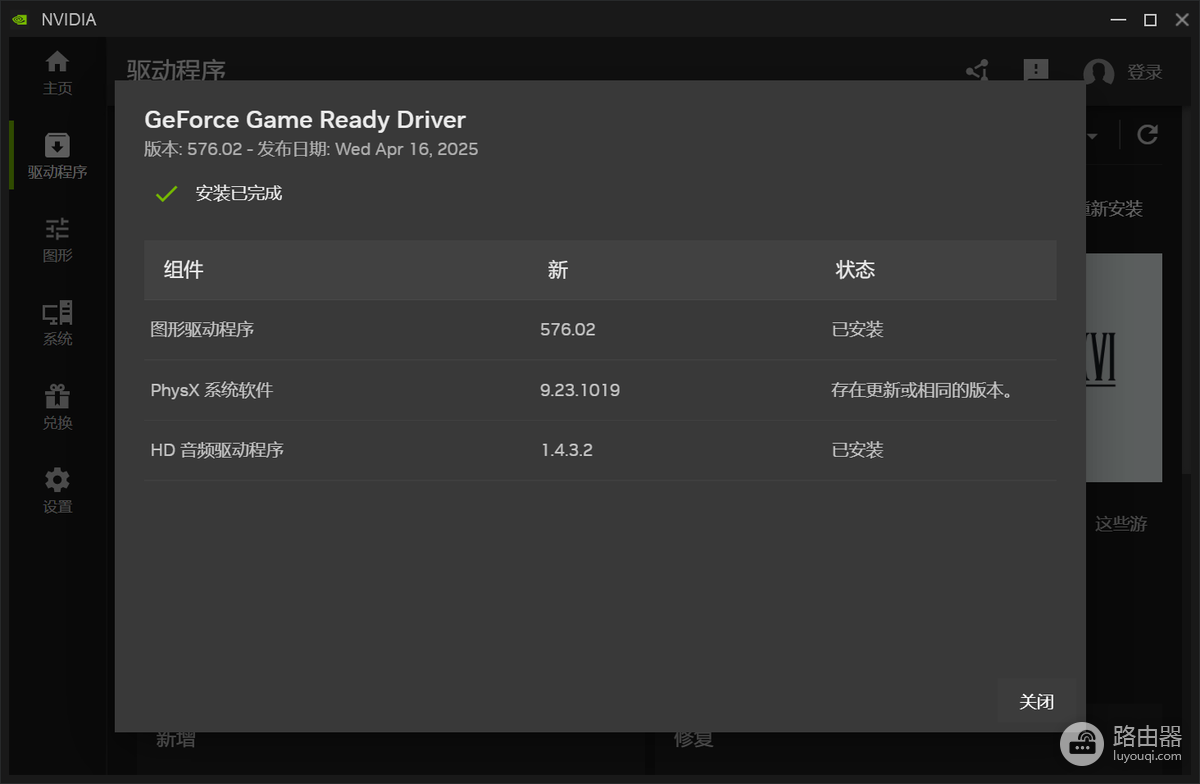
4、等待完成并核对
安装过程中屏幕可能闪烁或短暂变黑,等待安装器显示完成,不要中途断电。按提示重启后回到驱动页面查看已安装版本,也可打开设备管理器的显卡属性,在【驱动程序】选项卡核对。
手动下载适配的NVIDIA驱动
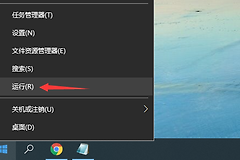
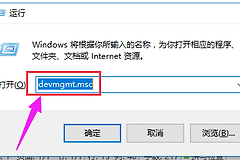
右键开始菜单打开【设备管理器】,展开【显示适配器】并记录NVIDIA显卡的完整名称。在系统设置中查看Win11或Win10版本及系统类型。笔记本可能同时列出集成显卡和NVIDIA独立显卡,手动查询时要选择后者的型号及对应笔记本系列。
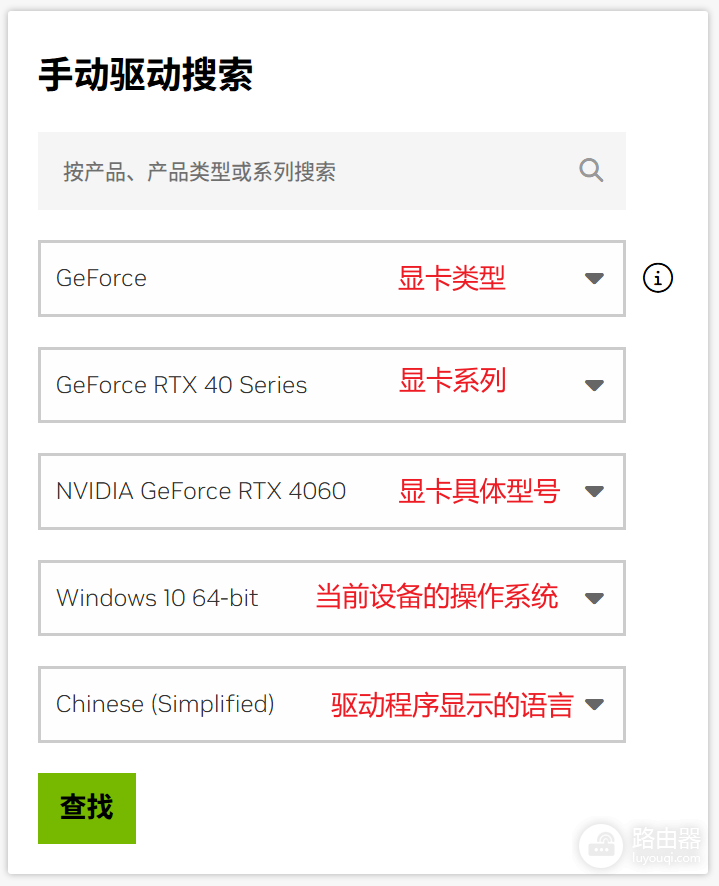
进入NVIDIA驱动程序下载页面,按产品类型、系列、型号和操作系统填写查询条件,点击【搜索】。核对搜索结果的适用产品和版本说明,再选择下载。
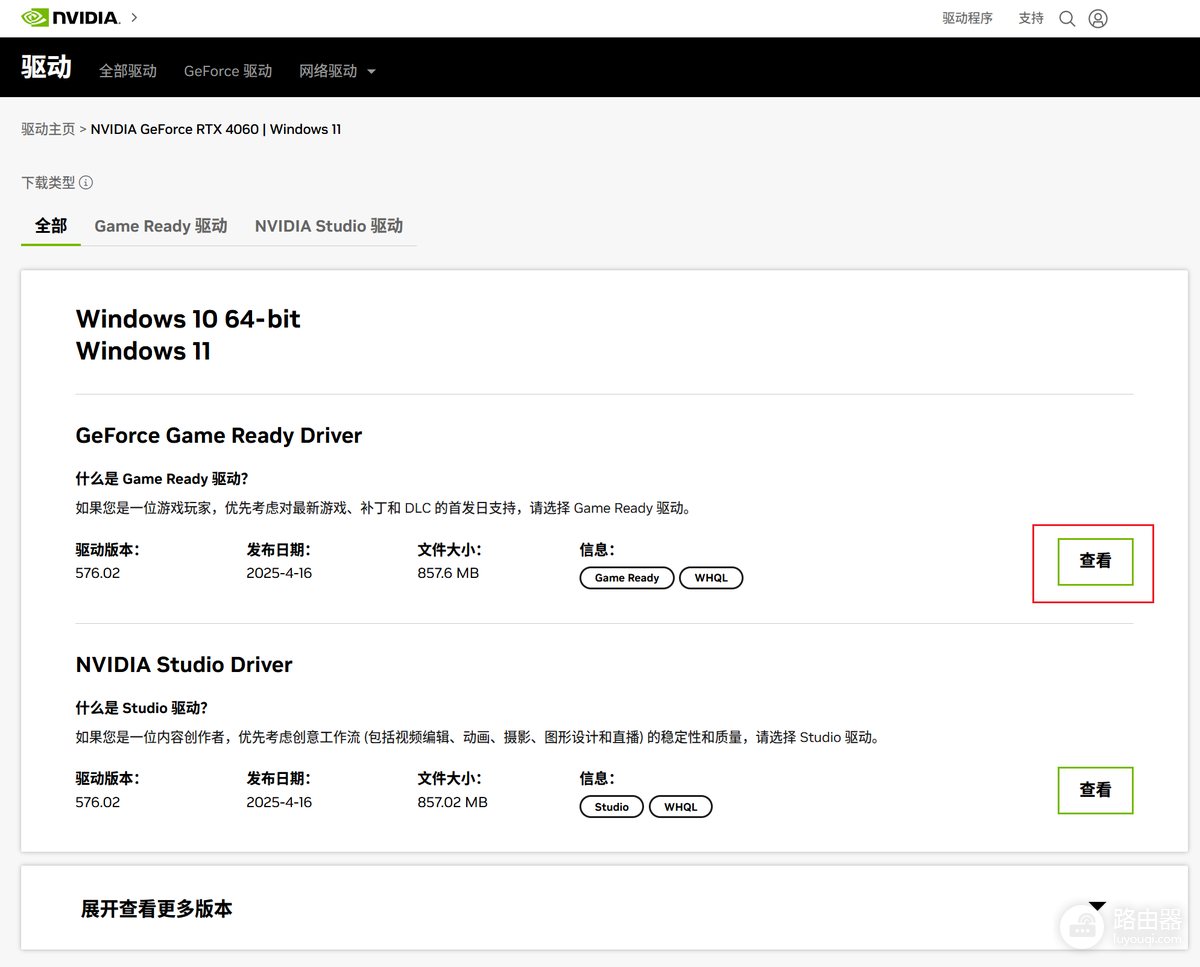
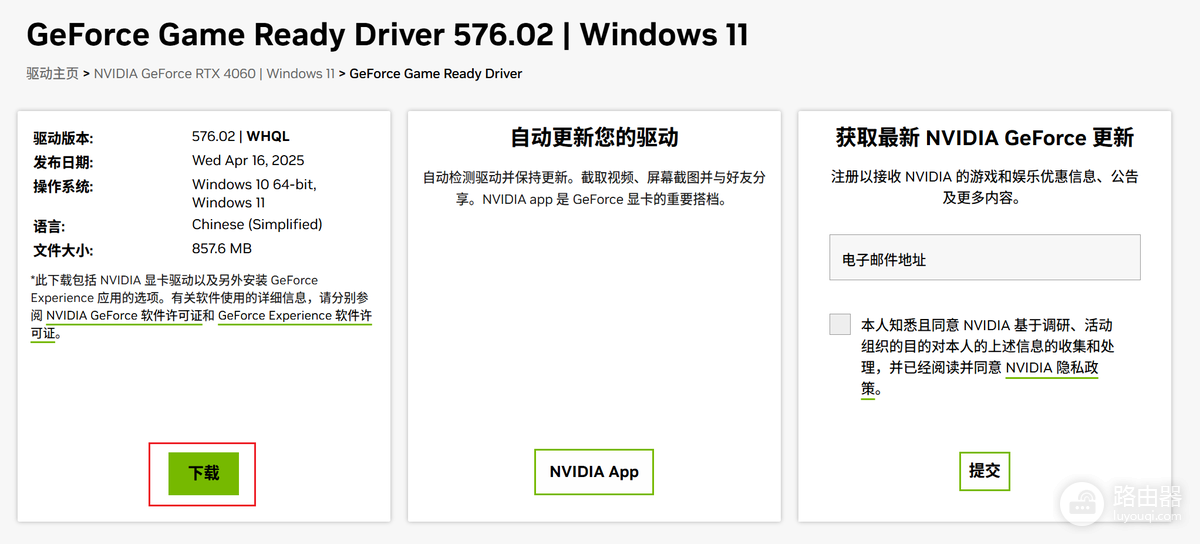
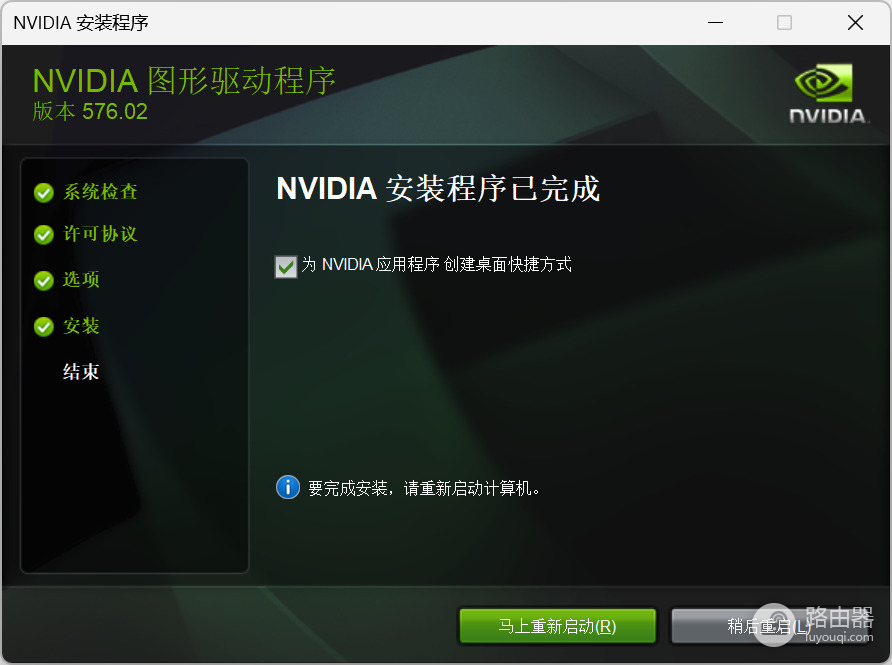
双击下载的安装程序,等待兼容性检查,按提示选择所需组件与安装方式。安装完成后重启并核对版本。以下画面展示安装程序的选项和完成状态,实际文字以当前安装包为准。
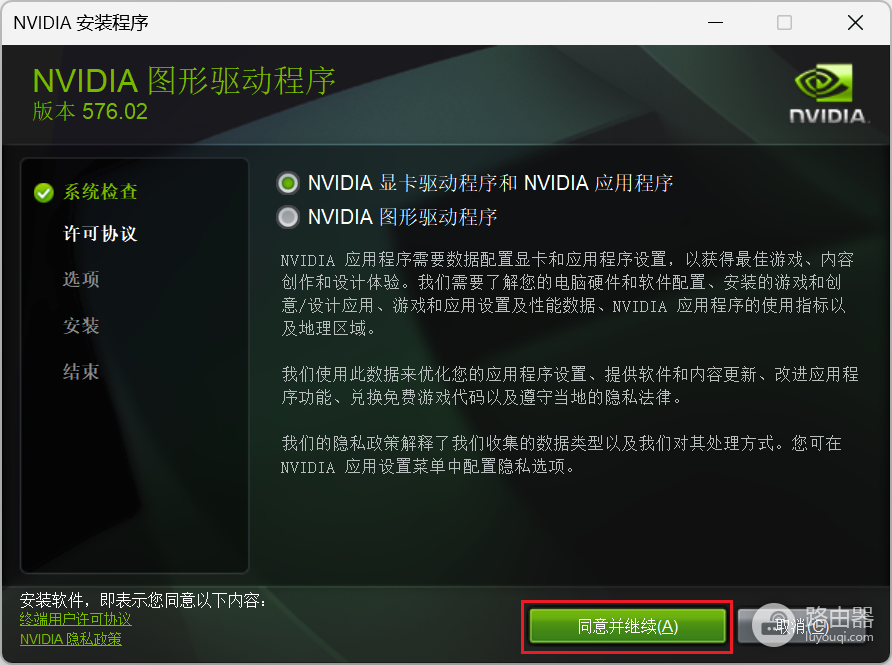
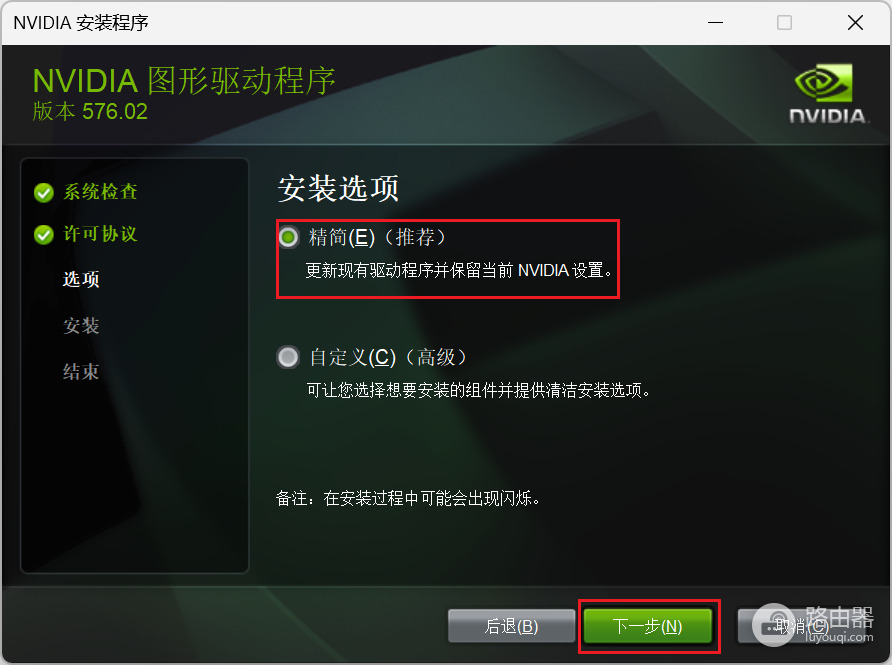
Game Ready驱动面向游戏更新,Studio驱动侧重创作应用的兼容性。根据主要用途选择,并以对应版本说明和设备支持情况为准。笔记本使用厂商定制功能或标准驱动安装失败时,可查看电脑制造商提供的驱动和说明。
驱动更新失败怎么处理
- 下载失败:检查网络和磁盘空间,重新下载,或者改用官网手动获取安装包。
- 提示找不到兼容硬件:重新核对显卡型号、台式机或笔记本系列以及操作系统版本。
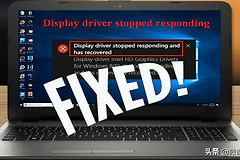
- 更新后显示异常:重启并检查显示连接。仍有问题时进入安全模式排查,设备管理器提供【回退驱动程序】时可尝试回退,或安装确认兼容的旧版。
Windows更新也可能提供显卡驱动,其版本与NVIDIA页面显示的版本可能不同。核对版本后,打开原来出现问题的游戏或软件,观察画面和功能是否恢复。