Win10更新怎么关闭?Win10更新服务如何恢复
更新时间:2026-11-20 16:37
Win10可以在【Windows更新】中暂时暂停更新,也可以在服务管理器中停止并禁用Windows Update。暂停有结束日期,服务方式可能影响手动检查更新,且不能保证系统永远不会重新启用服务。操作前记下原来的设置,方便以后恢复。
Win10关闭更新服务的步骤
1、打开运行窗口
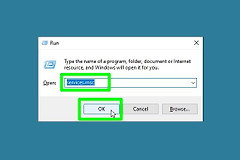
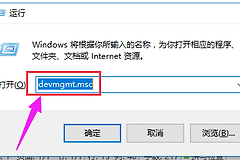
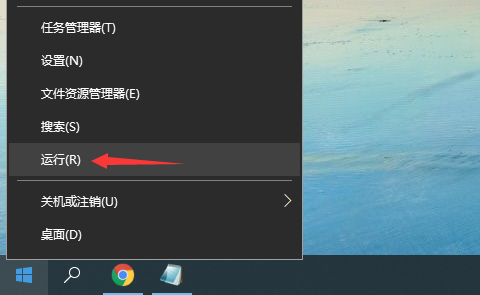
右键点击【开始】菜单,选择【运行】,也可以按Win+R。
2、打开服务管理器
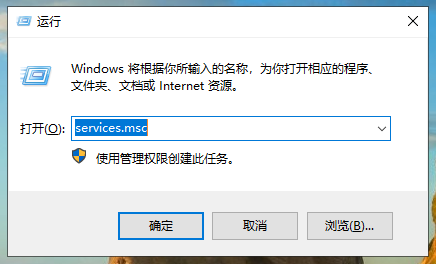
输入services.msc并按回车。系统要求管理员权限时,按提示操作。
3、找到Windows Update
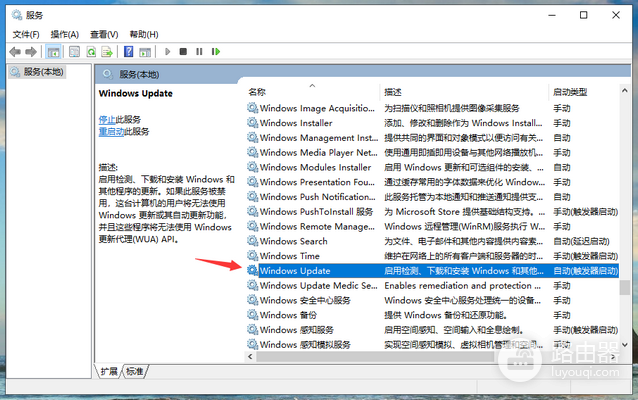
在服务列表中找到【Windows Update】,双击打开属性。先记下当前启动类型及服务状态,恢复时需要用到。
4、停止服务并禁用启动
服务正在运行时点击【停止】,在【启动类型】选择【禁用】,再点击【应用】和【确定】。重新打开属性,可查看启动类型和服务状态是否与刚才的选择一致。
停用后,Windows更新页面可能无法正常检查或下载更新。系统维护、更新组件或组织策略可能改变服务状态,因此这不是永久关闭的保证。单位管理的电脑如果选项不可更改,应联系管理员。
需要恢复时,再次打开服务管理器,在Windows Update属性中将启动类型改回之前记录的设置,并按原状态启动服务。回到【设置】→【更新和安全】→【Windows更新】检查更新。
只想暂时停止更新
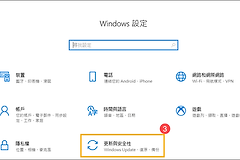
- 按Win+I打开【设置】,进入【更新和安全】→【Windows更新】。
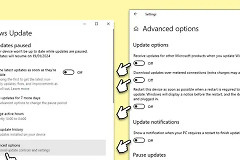
- 选择【暂停更新7天】,或进入【高级选项】的暂停更新区域,选择恢复日期。
- 返回更新页面确认暂停状态。需要提前恢复时选择【恢复更新】。
暂停到期后更新会恢复,不同版本可见的选项和期限可能不同。到达暂停上限后,系统可能要求先安装可用更新才能再次暂停。只担心工作中重启的人,也可以在更新页面调整使用时间。
Win10常规支持已于2025年10月14日结束。符合条件的Win10 22H2设备可了解消费者版扩展安全更新(ESU),该计划提供指定级别的安全更新,不包含功能改进或技术支持。关闭更新服务也会影响通过Windows更新接收可用补丁,包括已注册设备的扩展安全更新。