WPS表格斜线一分为二怎么弄?
更新时间:2026-11-26 12:13
WPS表格要用斜线把表头一分为二,选中单元格后按Ctrl+1,进入【边框】选择左斜线或右斜线并确定。再在同一单元格内换行、调整文字位置,就能做出斜线两侧各有一项文字的表头。
制作WPS表格斜线表头
1、选中表头单元格
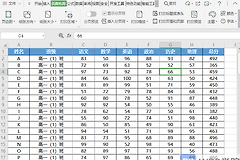
打开表格,点击需要画斜线的单元格。可以适当拉宽列、增大行高,给斜线两侧的文字留出空间。表头横跨多个单元格并需要合并的话,应先检查区域内的数据,避免合并后丢失内容。
2、设置斜线边框
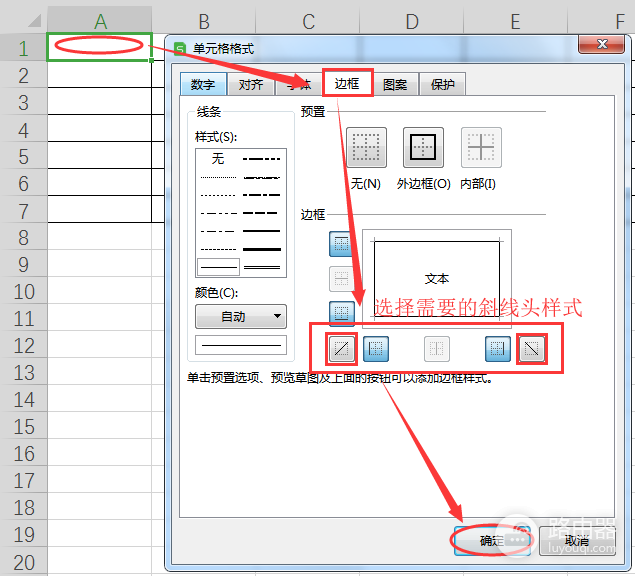
按Ctrl+1打开【单元格格式】,选择【边框】。在边框样式中点击需要的左斜线或右斜线,查看预览并点击【确定】。也可以右键单元格,寻找【设置单元格格式】入口。不同版本的界面位置可能略有差异。
3、输入两项表头文字
选中画好斜线的单元格,输入要放在右上方的文字,例如“日期”,按Alt+Enter在单元格内换行,再输入左下方的“课程”。此时两行可能都靠左显示。
4、调整文字位置
把光标放在第一行文字前,输入适量空格,将“日期”推向右上方。完成后检查“课程”是否位于左下方,必要时调整字号、行高和列宽,让文字不压住斜线。
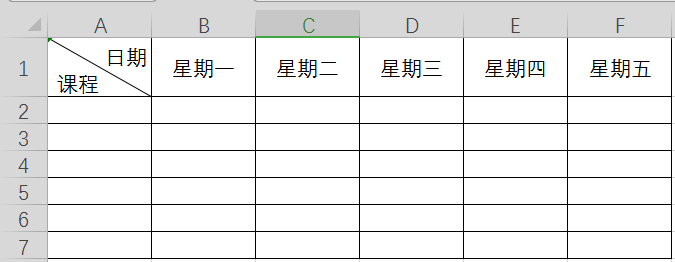
这条斜线只是单元格边框,两个文字仍属于同一个单元格。分别录入、计算或筛选两项数据应使用独立单元格,不能把斜线当成真正拆分。
斜线或文字显示不合适
没有看到线条,可以重新打开【单元格格式】→【边框】,检查预览中是否选中了斜线。只选线型或颜色,并不会自动添加斜线。颜色与背景接近或线条过细也会影响显示。
文字挤在线上,可以增大单元格的行高或列宽,并检查换行位置和第一行前的空格。用空格定位会受字体和列宽变化影响,调整表格或换设备打开后应重新查看效果。打印前可用打印预览检查表头是否完整。
移除斜线可选中该单元格,回到边框设置,在预览中取消对应斜线并确定。保留其他外框和边线,避免误清除整个表格边框。