桌面图标变大不能拖动怎么办?恢复方法
桌面图标突然变大又拖不动,先区分是图标显示大小被改了,还是桌面图标排列被锁住。不要立刻重装软件或删除快捷方式:这两个现象多数与桌面视图、自动排列或资源管理器状态有关,在空白桌面恢复设置更稳妥。
桌面图标变大时恢复合适大小
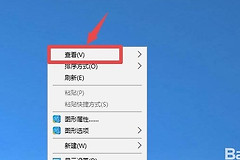
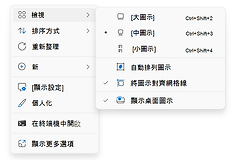
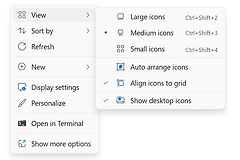
在桌面空白处单击,再按住Ctrl滚动鼠标滚轮,可以缩小或放大图标。也可以右键桌面,打开【查看】,改成小图标、中等图标或大图标。调整后看图标文字和间距是否回到熟悉的状态。
桌面图标不能拖动时检查自动排列
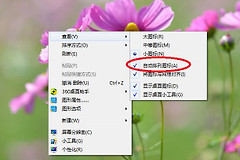
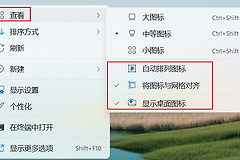
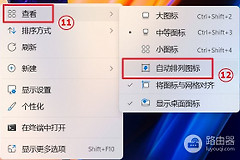
右键桌面,进入【查看】,检查【自动排列图标】和【将图标与网格对齐】。自动排列开启时,图标会被系统自动归位,拖动到任意位置后看起来像无法移动。取消自动排列后,拖一个普通快捷方式到空白处,确认位置能否保存。
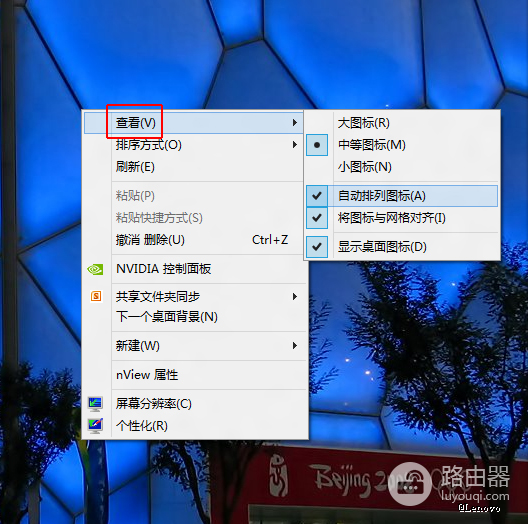
只能沿网格移动不表示故障,保留【与网格对齐】即可。需要自由放置可取消该选项。图标恢复移动后,再按自己的习惯重新开启需要的排列选项。
设置正确仍然无效时的恢复方法
刷新桌面,或按Ctrl+Shift+Esc打开任务管理器,找到Windows资源管理器后重启。桌面短暂消失再恢复属于正常现象。重启后先测试一个普通文件快捷方式,再判断是否只有某个应用图标异常。
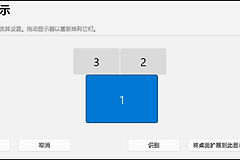
问题仅出现在新建账户、远程桌面或多显示器环境,分别检查该环境的桌面设置。图标、任务栏和文件资源管理器同时频繁失常,需要保存正在编辑的文件后重启电脑,并记录出现问题前是否更新过显卡驱动、主题或桌面整理软件。
调整完成后,把一个普通快捷方式拖到空白位置,并在桌面空白处右键刷新一次。位置仍能保留,说明自动排列已经解除。图标需要整齐分布时可以重新开启网格对齐。它只限制图标落点,不会像自动排列那样把所有图标强制归到固定顺序。
资源管理器重启后仍持续恢复默认位置,退出桌面整理工具和多显示器管理程序,检查问题是否复现。这样能避免把应用干预误判成Windows本身的设置故障。