C盘满了会影响运行吗怎么办?C盘清理方法
C盘空间不足会让电脑变慢,也可能让Windows更新遇到问题。不要直接删除Windows或Program Files文件夹,先在【此电脑】确认C盘可用空间,再按占用类别处理临时文件、未使用应用和个人大文件。
C盘满了先这样检查和清理
1、核对可用空间和占用方向
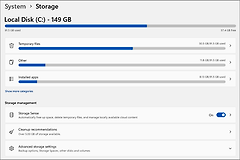
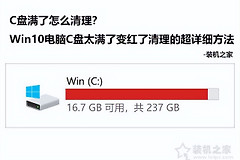
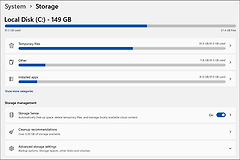
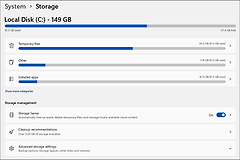
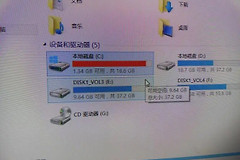
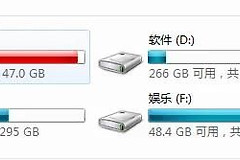
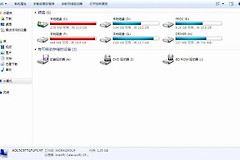
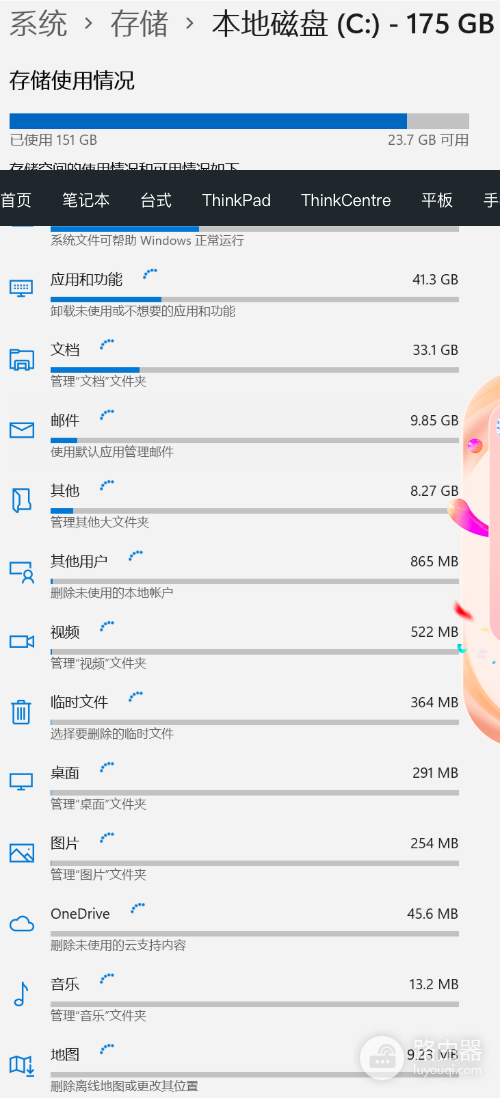
打开文件资源管理器,进入【此电脑】,在【设备和驱动器】核对C盘剩余容量。空间条变红或剩余容量很少,说明需要清理。再进入【设置】→【系统】→【存储】,核对是临时文件、应用还是个人文件占用较多。
2、用清理建议处理可删项目
在存储页面打开【清理建议】,逐项核对临时文件、大型或未使用文件、同步到云的文件和未使用的应用。确认内容不再需要后,使用各分类的【清理】按钮。下载文件夹中的安装包、压缩包或工作资料要先打开核对,不能因体积大就直接删除。
3、打开存储感知减少反复堆积
【存储感知】可以删除不需要的临时文件和回收站项目。设置清理范围时,留意下载文件夹和云文件的选项。这些内容可能仍是个人资料,不要把自动清理范围开得超过自己的备份能力。
4、移动大文件或卸载不用的软件
视频、照片、安装包和很少使用的软件经常比系统缓存占用更多空间。个人文件可以剪切到其他分区或外部存储设备,软件应从已安装应用列表卸载,不要只手工删掉安装目录。移动完成后,从新位置打开一次文件,确认资料可用。
清理后仍提示磁盘空间不足
如果清理建议已经执行,磁盘不足提示仍很快出现,检查临时文件夹是否持续增长。Microsoft Store应用的 .appx文件可能快速占用临时文件夹。此时可按系统的疑难解答处理Windows应用商店应用、清除Store缓存,并重启电脑后重新核对空间。
把新文件保存到其他分区
需要长期保存的视频、图片和文档可以在【存储】的高级存储设置中修改新内容的默认保存位置。这样不会清空原有C盘内容,但能减少以后把新文件不断写入系统盘的情况。
清理结束后重启电脑,再核对C盘可用空间和更新、保存文件、打开应用是否恢复正常。空间刚释放就再次快速减少时,记录增长最快的目录和时间,检查同步、备份或缓存任务,而不是反复删除同一批临时文件。