蓝牙怎么传送文件?手机蓝牙文件怎么传到电脑
通过蓝牙传文件,先让两台设备开启蓝牙并配对,再由发送端选中文件和接收设备。手机发送到Win11电脑,电脑还要先进入【接收文件】的等待界面。
手机通过蓝牙发送文件到电脑
下面以华为手机发送图片到Win11电脑为例,其他安卓设备的菜单名称可能不同。
1、开启蓝牙并连接设备
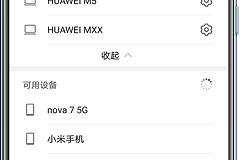
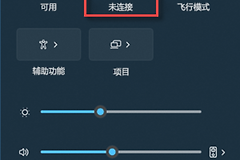
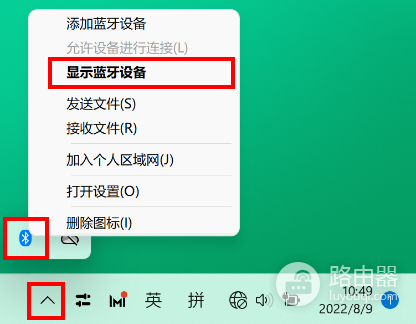
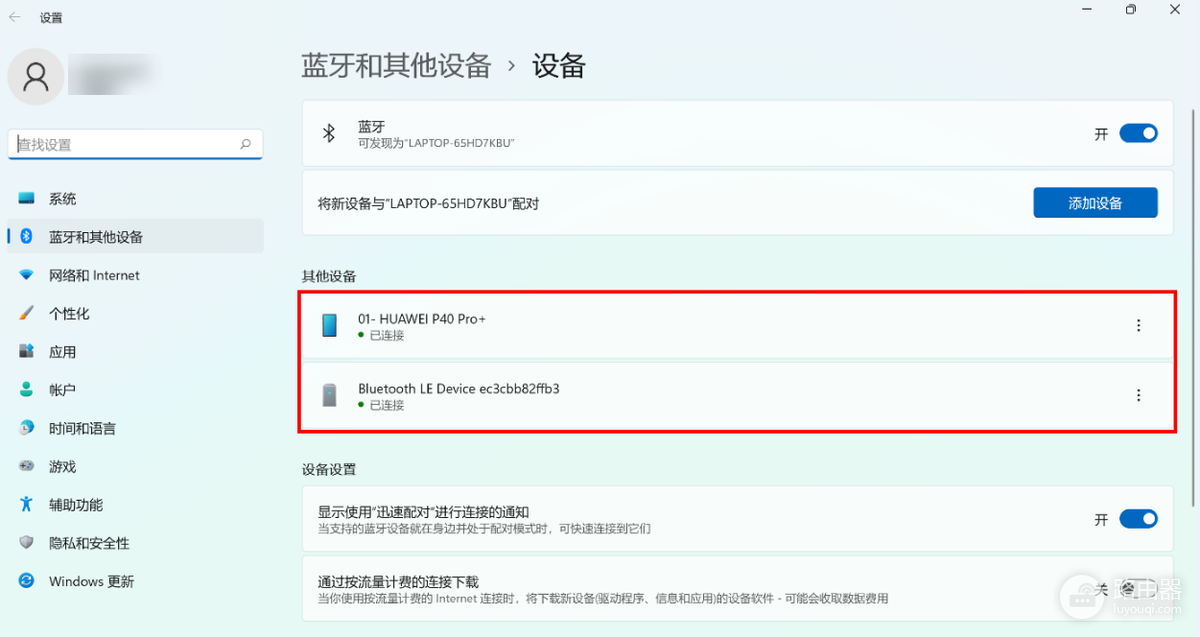
手机与电脑放在附近,打开双方蓝牙。在电脑的蓝牙设置中添加手机,按两边的提示完成配对。电脑任务栏隐藏图标中的蓝牙菜单可以打开设备列表,确认手机已连接。
2、让电脑等待接收
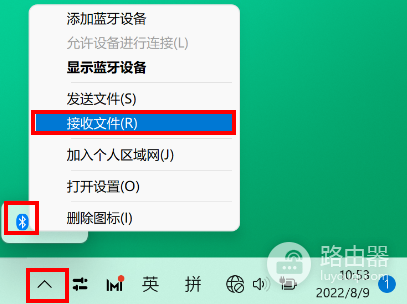
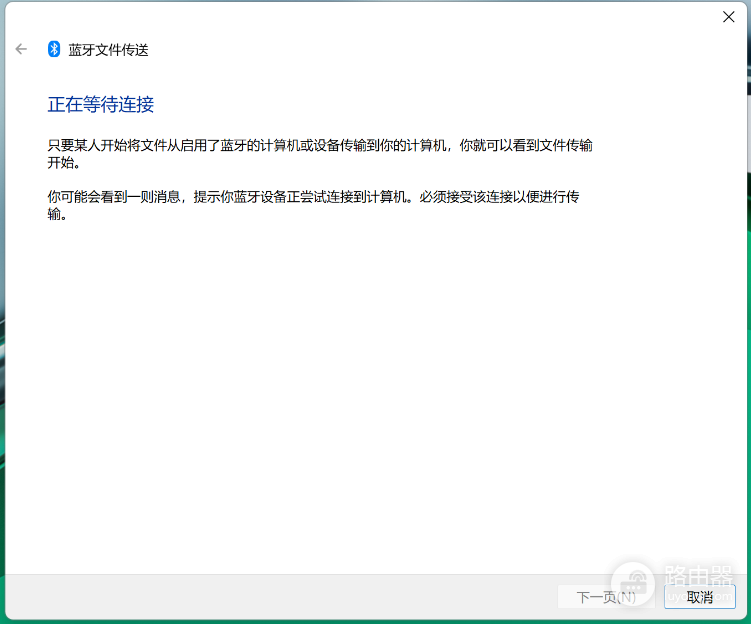
点击电脑任务栏的隐藏图标,右键蓝牙图标,选择【接收文件】。看到【正在等待连接】后保持窗口打开,再从手机发送,否则电脑可能无法收到文件。
3、在手机上选择文件并发送
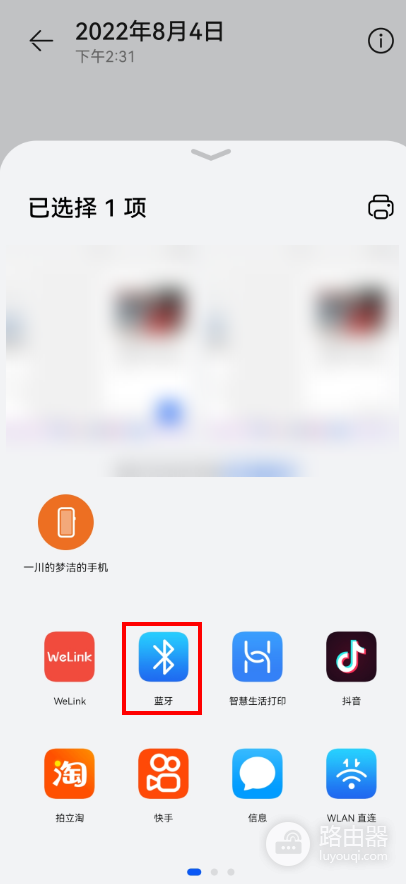
打开手机【图库】,选中图片,点击【分享】→【蓝牙】,在列表中选择电脑名称。电脑名称可在系统【设置】的蓝牙设备页面查看。

4、保存接收的文件
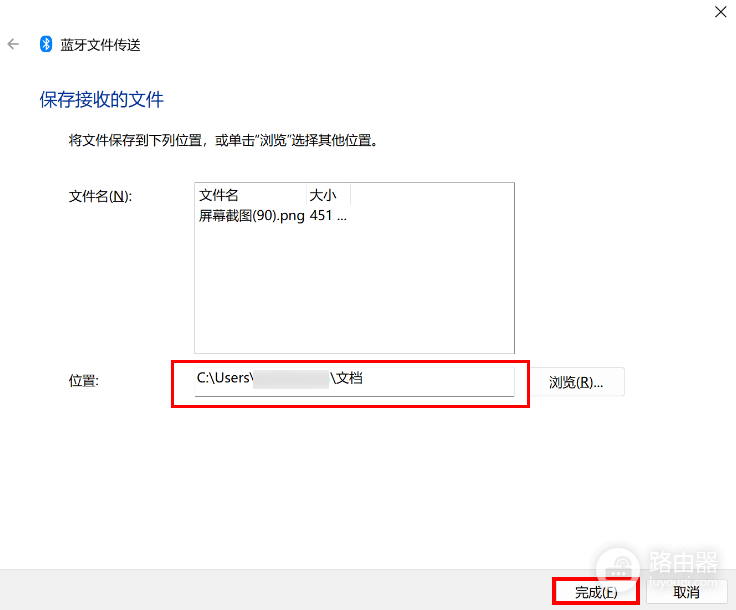
电脑显示正在接收后等待传输结束。查看窗口中【位置】对应的路径,需要换文件夹可点击【浏览】,然后点击【完成】。打开保存位置,确认文件可以正常打开。
从电脑发送到手机或另一台电脑
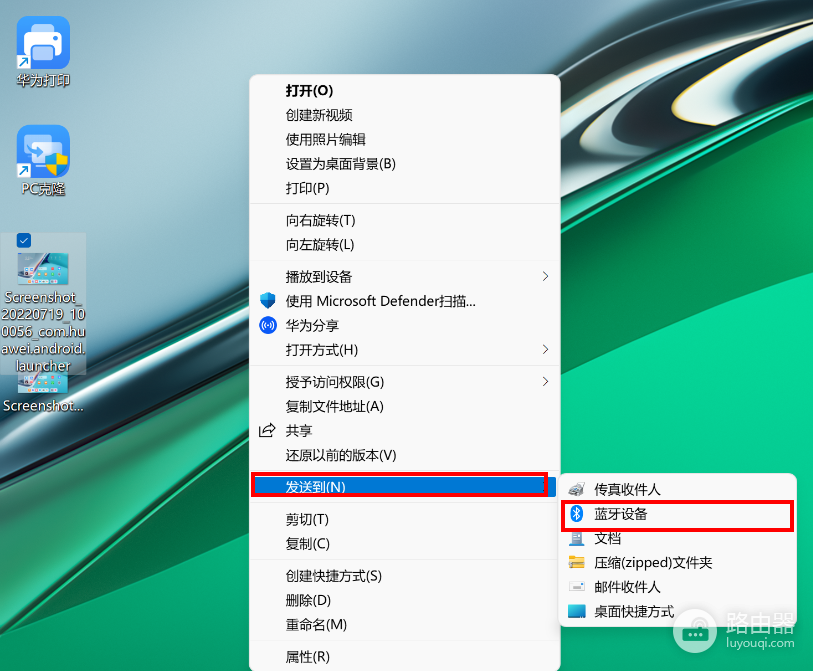
设备配对后,在电脑上右键点击文件。Win11可以依次选择【显示更多选项】→【发送到】→【蓝牙设备】,在列表中选择目标设备并点击【下一步】。
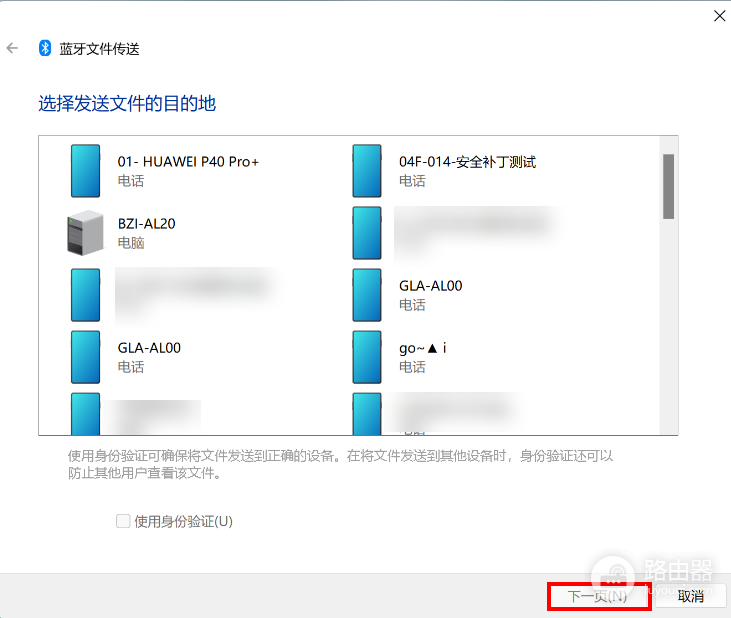
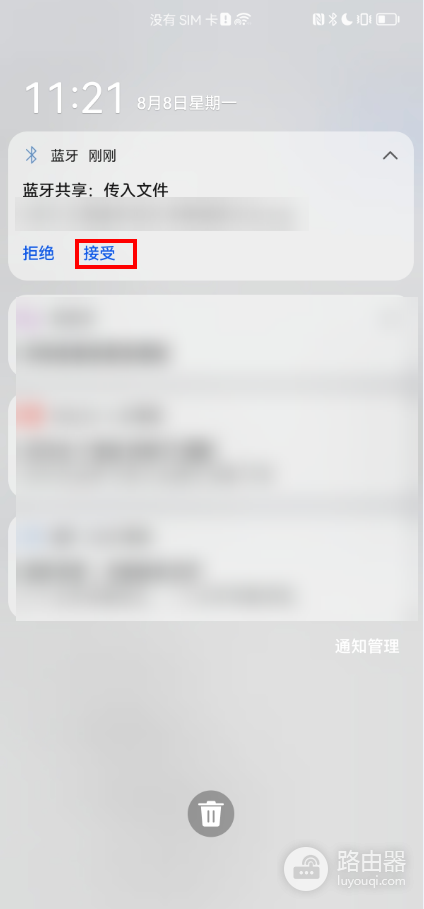
手机收到蓝牙传输提示后点击【接受】,等待电脑显示传输成功。华为手机可在【设置】→【蓝牙】→【接收的文件】中查找结果。另一台Win电脑作为接收端,同样要先打开【接收文件】并等待连接。
找不到设备,打开双方蓝牙并重新配对。已经配对却收不到文件,接收端应处于等待状态,核对其是否接受了请求。文件传到一半失败,可以靠近设备重试。华为电脑的说明还指出,0 KB的空文件可能无法通过蓝牙传输。
不同系统支持的传输方式不完全相同。iPhone与电脑不能照搬上述安卓蓝牙文件传输步骤,可以使用设备支持的其他分享方式。较大的文件也可以通过数据线或局域网传输。