任务管理器怎么用键盘关闭任务?
按Ctrl+Shift+Esc打开任务管理器,用Tab和方向键选中目标程序,执行【结束任务】。部分Win10界面选中进程后可按Alt+E。如果该组合键没有反应,可以用键盘打开右键菜单或将焦点移到结束按钮。
在任务管理器中用键盘结束程序
1、打开任务管理器
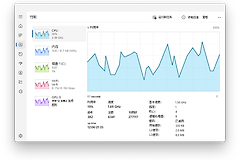
同时按Ctrl+Shift+Esc,等待任务管理器窗口出现。按Alt+Tab可以切到被其他程序遮住的任务管理器。Win10的精简窗口可能只显示应用列表。要查看完整列表,可以用Tab移到【详细信息】并按Enter。
2、选中需要关闭的程序
在【进程】页面按Tab或Shift+Tab移动焦点,直到焦点进入列表,用上下方向键找到目标程序。先看名称和图标,确认选中的是卡住的应用。用方向键展开包含多项程序的分组,避免误选其他进程。
3、执行结束任务并检查结果
选中后,部分Win10界面可按Alt+E。也可以按Shift+F10或键盘菜单键打开所选项的菜单,用方向键选择【结束任务】并按Enter。如果菜单没有出现,按Tab将焦点移到【结束任务】按钮,按Enter确认。界面布局因系统版本而异,出现确认提示后,核对对象后确认。
观察目标程序是否从列表消失、原窗口是否关闭。重新出现的任务可能来自后台进程或自动启动。不要因名称相似就结束不认识的系统进程。
快捷键打不开任务管理器怎么办
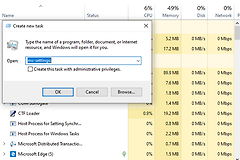
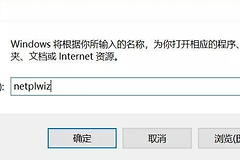
按Ctrl+Alt+Delete进入安全选项,用方向键选中【任务管理器】并按Enter。也可以按Win+R打开【运行】,输入 taskmgr 后按Enter。下图展示英文版【运行】窗口,输入框中的taskmgr与中文系统使用的命令相同。
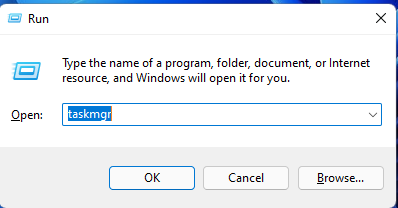
如果按键仍落在卡住的窗口,先用Alt+Tab切换焦点。继续用Tab或Shift+Tab查找进程列表的高亮位置。系统负载很高,窗口需要时间响应,避免反复按键造成误操作。
结束前后的注意事项
结束任务会强制关闭所选程序,未保存的文档或正在处理的数据可能丢失。能操作的程序应先按Ctrl+S保存,尝试Alt+F4正常关闭。Alt+F4是请求关闭当前窗口,不等同于强制结束进程。
浏览器或编辑器可能运行多个进程:结束主程序可能关闭多个窗口,只结束子进程可能影响单个页面或插件。重新打开后,查看程序是否提供文档或会话恢复。系统拒绝结束可能与受保护的系统进程或账户权限有关,检查选中对象与账户权限,不要盲目结束关键组件。