任务栏跑到左边怎么还原到下面?Win10和Win11怎样调整任务栏位置
更新时间:2026-11-28 17:02
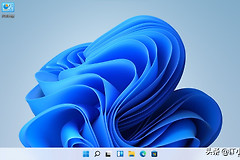
任务栏跑到屏幕左侧时,Win10可以先取消锁定,再把任务栏空白处拖到屏幕底边。也可以在任务栏设置中将位置改为【底部】。支持位置设置的新版Win11则在【任务栏行为】中选择底部。
Win10任务栏怎么从左侧移回下面
1、先解除任务栏锁定
在屏幕左侧的任务栏空白处单击鼠标右键。查看【锁定任务栏】前的勾选状态:有勾就点击一次取消,没有勾则说明已经解锁。尽量避开应用图标和时钟区域。
2、把任务栏拖到屏幕底边
将鼠标放在任务栏空白处,按住左键不放,把指针移动到屏幕下边缘。看到任务栏横向贴在底边后松开鼠标。拖动的是整条任务栏,不是图标,也不要抓住栏的边缘调整宽度。
3、重新锁定并检查位置
在底部任务栏空白处再次右键,勾选【锁定任务栏】。开始按钮、应用图标和通知区域应随任务栏一起出现在屏幕下方。重新锁定可以减少误拖。
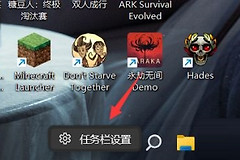
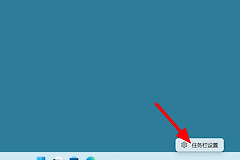
也可以右键任务栏空白处选择【任务栏设置】,找到【屏幕上的任务栏位置】,在下拉菜单中选择【底部】。页面名称会随系统版本略有不同,选中后回到桌面确认任务栏已横向显示。
Win11如何调整任务栏位置
支持此功能的Win11版本可打开【设置】→【个性化】→【任务栏】→【任务栏行为】,在【任务栏位置】中选择【底部】。下图是微软展示的英文界面,Bottom对应底部,界面与当前系统可能略有差异。
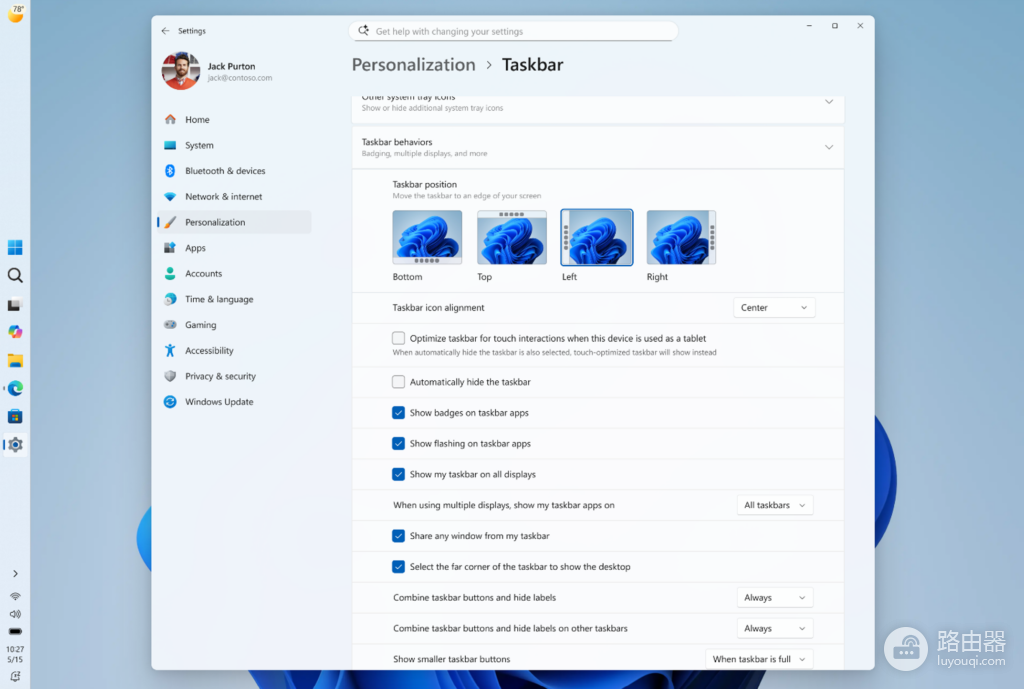
找不到位置选项的用户可以先检查系统更新及当前版本,也可以检查是否使用了第三方任务栏工具,通过该工具恢复默认位置。Win11的【任务栏对齐方式】只改变开始按钮和图标的排列位置,不等于移动整条任务栏。
任务栏无法移动或消失的处理方法
- Win10拖不动:确认【锁定任务栏】已取消,并从任务栏空白处按住左键拖动。
- 任务栏消失:把鼠标移到屏幕边缘,查看是否自动隐藏,出现后可在任务栏设置中调整自动隐藏选项。
- 连接了多个显示器:检查任务栏显示在哪块屏幕,并在显示设置中核对主显示器。
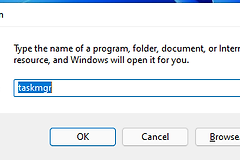
遇到任务栏卡住或右键无响应,先保存工作,按Ctrl+Shift+Esc打开任务管理器,在【进程】中选中【Windows资源管理器】并点击【重新启动】。桌面可能短暂刷新,恢复后再检查任务栏位置。