打印机驱动网络安装失败怎么办?网络打印机找不到怎么处理?
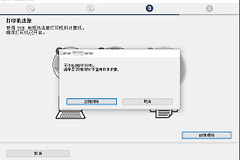
打印机驱动网络安装失败,先检查电脑与打印机的连接,再核对驱动型号和Windows版本。安装程序找不到设备、驱动包不兼容以及打印服务异常都可能造成失败。记下完整错误提示,按出现问题的环节处理。
网络打印机驱动安装失败怎么排查
1、核对打印机和网络
打开打印机,查看设备面板上的无线连接状态。wifi打印机和电脑应连接到同一个可互通的网络。访客网络、隔离设置或单位网络策略可能阻止设备发现,办公环境可请管理员核实。打印机的网络配置页可以提供当前IP地址。
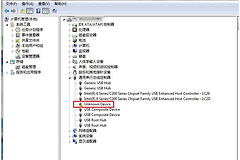
USB连接则检查数据线是否插紧,换一个电脑接口测试。插拔前后在设备管理器中观察是否出现打印设备,避免把连接问题误当成驱动包损坏。
2、尝试系统搜索设备
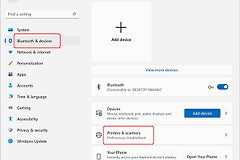
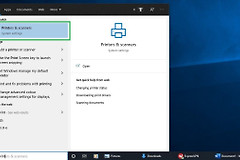
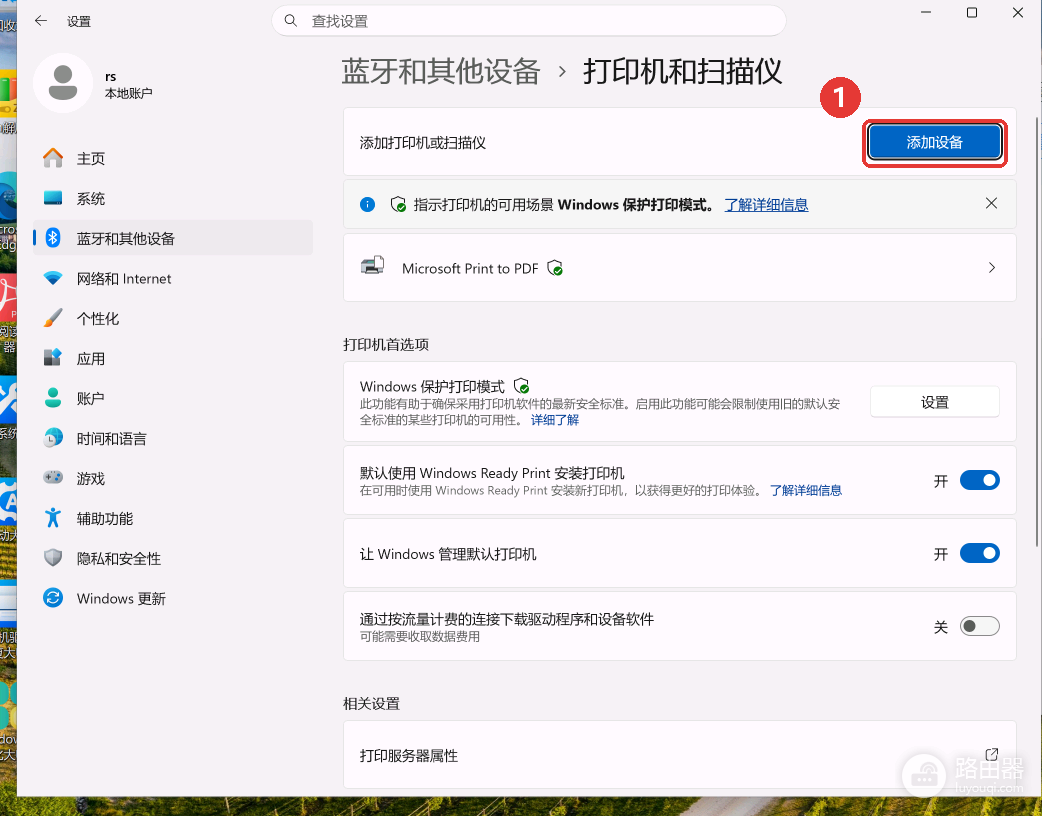
在Win11打开【设置】→【蓝牙和设备】→【打印机和扫描仪】,点击【添加设备】并等待搜索。Win10的菜单位置略有不同。列表出现对应型号后按提示添加。找不到设备,可以尝试手动添加,并输入当前IP地址或主机名。
3、核对并安装驱动
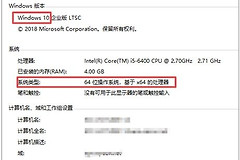
查看打印机标签上的完整型号,再在电脑【设置】→【系统】→【关于】中核对系统版本和类型。从厂商支持页面查找与型号和系统匹配的驱动,按安装说明操作。文件下载中断后可检查网络并重新下载完整包,也可以用另一台可信电脑下载后复制。
安装包提示权限不足,使用有授权的管理员账户操作。反复失败时记录错误代码,按厂商说明移除对应旧驱动后重启重装。共享电脑可能有其他打印队列使用同一驱动,移除前应核对影响范围。
4、打印测试页
安装完成后,在【打印机和扫描仪】选择目标设备,打开打印机属性并打印测试页。正常输出说明当前连接和打印队列能够工作。任务卡住后打开队列,查看是否暂停或脱机,并核对端口是否指向实际设备。
仍找不到设备或安装报错
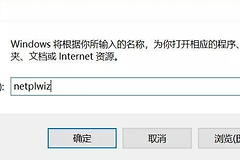
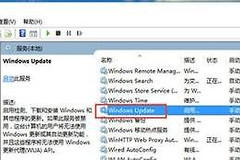
重新启动打印机与电脑后再试。Windows的打印后台处理程序负责处理打印任务,服务异常时可按 Win+R 输入 services.msc,找到【Print Spooler】或【打印后台处理程序】并选择重启。共享环境中,这会影响正在排队的任务,应先与使用者沟通。
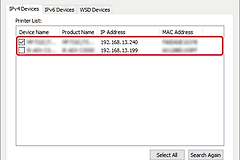
搜索不到网络设备,可以从打印机面板或配置页核对IP地址,并在添加设备界面按地址添加。共享打印机还依赖提供共享的电脑或服务器处于在线状态及相应权限。无需为了排查而随意启用旧版共享协议或关闭防火墙,单位网络应由管理员处理。
其他电脑也无法连接同一打印机,可重点检查打印机网络设置和连接状态。只有当前电脑失败,可以继续核对驱动、系统版本及权限。将型号、连接方式、系统版本和错误代码交给厂商支持,有助于定位具体问题。