BitLocker解锁后无法读取文件怎么办?
BitLocker显示已解锁但文件仍读不出来,先核对目标盘的锁定状态和具体错误,再区分文件权限、文件系统与硬盘连接问题。解锁不会自动修复损坏的文件系统。重要数据没有备份时,不要对提示格式化的磁盘直接格式化或初始化。
BitLocker解锁后文件无法读取怎么排查
在文件资源管理器打开目标盘,记录错误原文。能看到目录但某个文件提示拒绝访问,与整个盘符提示无法访问,是不同情况。尝试读取其他文件,能打开的资料优先复制到另一块健康磁盘,并打开副本验证。
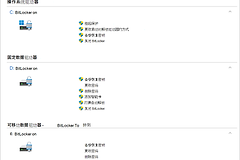
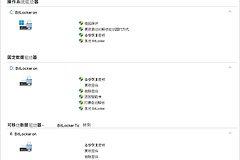
用管理员身份打开命令提示符,输入 manage-bde -status X:,将X替换成目标盘符。查看输出中的【锁定状态】和转换状态,避免把其他盘的状态当作目标盘。显示已解锁只说明卷已通过解锁,不代表文件系统一定完好。
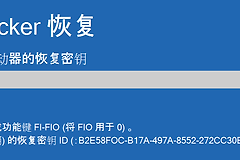
磁盘仍显示锁定,可使用密码或对应的48位恢复密钥解锁。恢复密钥ID用来匹配记录,并不是需要输入的48位数字。可查找当初保存的账户、打印件或其他介质,单位管理的设备联系管理员。恢复密钥属于敏感信息,不要把它发给陌生人。
磁盘和文件访问故障
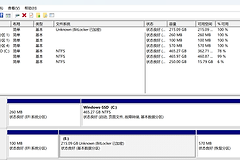
打开【磁盘管理】,核对盘符、容量和文件系统状态。外接盘还要排除连接问题:检查供电与数据线,换接口或在可信电脑上测试。硬盘反复断开、发出异常声响或容量识别异常,应停止反复通电和写入,考虑专业数据恢复。
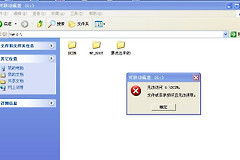
下图是一个具体案例:E盘提示磁盘结构损坏且无法读取。类似提示说明还要排查卷或文件系统,不能仅凭解锁成功就断定文件已恢复。
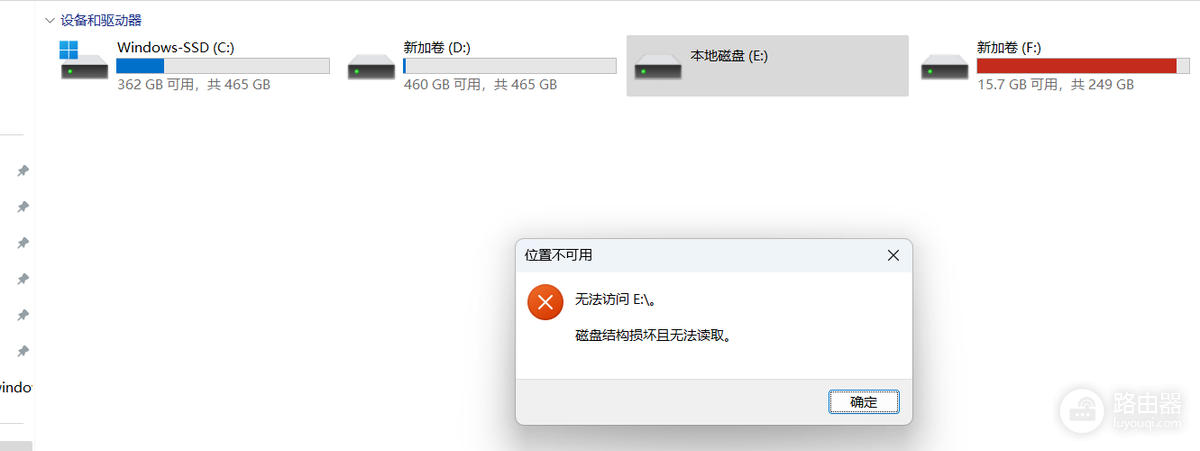
遇到RAW、要求格式化或文件系统损坏,而盘内数据没有可靠备份时,取消格式化提示,避免运行会修改磁盘结构的修复操作。重要数据可交由专业人员评估镜像和恢复,恢复文件应保存到另一块磁盘。即便之后决定修复,也应先保留可验证的备份并核对盘符。
右键有问题的文件夹,选择【属性】→【安全】,查看当前账户是否具有读取权限。原来由其他账户创建的文件可能仍保留旧权限。对于自己有权访问的资料,可由管理员核对高级安全设置中的所有者和访问权限,只在需要的文件夹范围调整,避免影响其他用户。
只有一个文件打不开,可以复制它并用支持该格式的应用尝试打开副本。文件本身损坏,从备份取回更可靠。文件若另用了EFS加密,还需要相应的证书和私钥,BitLocker卷解锁不会替代它们。
用屏幕显示的密钥ID对照保存的记录。个人设备可查找曾备份密钥的Microsoft账户、纸质打印件或其他保存位置,组织设备可请求管理员查询。微软也提示恢复密码可能保存在组织目录或USB等介质中,具体取决于当初的备份方式。
找不到匹配的密码或恢复密钥,格式化也不能取回原文件。格式化会清除文件系统中的数据,无法替代解锁。已经有完整备份的话,可验证备份可读,再按实际需要处理原盘。