OneNote怎么改成中文?OneNote语言设置在哪里
Windows桌面版OneNote可以在【文件】→【选项】→【语言】中,将Office显示语言改为中文并设为首选。列表没有中文,可以添加或安装中文语言包,关闭Office应用后重新打开OneNote,检查菜单是否变成中文。
Windows桌面版OneNote改成中文
1、打开语言选项
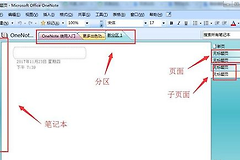
启动OneNote,点击左上角【File(文件)】→【Options(选项)】。在选项窗口左侧选择【Language(语言)】。如果打开的是其他版本,界面可能没有相同的文件菜单,需要按所用设备的语言设置调整。
2、选择中文显示语言
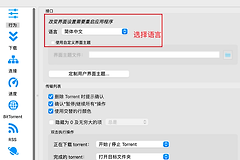
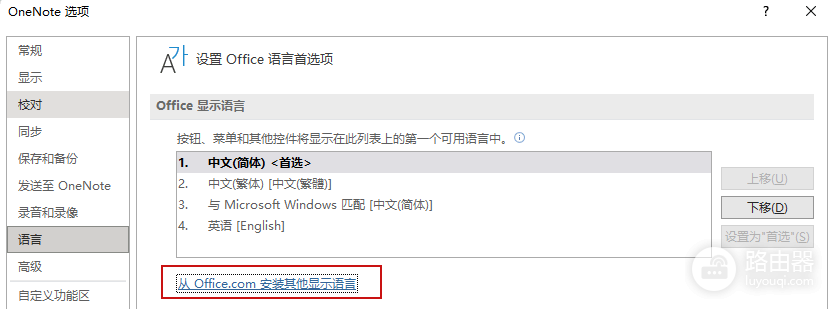
在【Office display language(Office显示语言)】列表中找到【Chinese (Simplified)】或需要的繁体中文,选中后点击【Set as Preferred(设置为首选)】。下图的中文界面展示了显示语言列表和安装其他语言的入口。
3、缺少中文时添加语言
列表中没有所需语言,可以点击【Add a Language(添加语言)】并选择中文。界面提示安装语言包,就按提示完成下载和安装。也可以从微软的Office语言配件包页面获取相应语言。安装后回到语言列表,将中文设为首选。
4、重启并验证
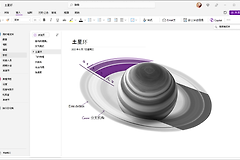
保存工作,关闭OneNote和其他正在运行的Office程序,再打开OneNote。检查【文件】、选项卡和菜单是否显示中文。部分安装可能需要按提示重启电脑,之后再次确认首选语言。
显示语言控制按钮和菜单。【Office创作语言和校对】主要用于编辑、拼写和语法检查。只更改校对语言并不等于切换界面。笔记中已有的英文内容也不会因为切换菜单语言而自动翻译。
其他版本与设置问题
Office for Mac的显示语言使用系统主要语言。打开Mac的【系统设置】→【通用】→【语言与地区】,添加中文并将其设为首选语言,随后退出并重新打开OneNote。系统版本不同,设置名称可能略有差异。更改主要语言也会影响其他应用。
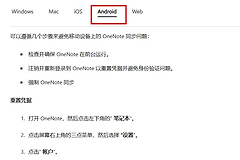
Android和iPhone、iPad上的Office应用显示语言与设备语言相关。可在设备语言设置中选择中文,再重启OneNote。部分系统也提供单独的应用语言设置,实际入口以设备显示为准。
OneNote网页版没有独立的语言设置。它的界面可能使用OneDrive、SharePoint等打开笔记的服务所设置的语言。可在相应服务的设置中检查显示语言,刷新页面后观察变化。
先看清打开的是哪个OneNote版本,再回到语言列表确认中文已安装且设为首选,而不是只添加了中文校对工具。所有Office窗口关闭后重新启动,避免旧进程继续显示原语言。公司或学校管理的电脑无法安装语言包,可以联系管理员。
如果菜单已经是中文,笔记正文仍是英文,这是两类不同内容。需要转换正文语言,应使用翻译功能或自行编辑,不需要反复修改界面语言。