WPS文字文档如何导出?WPS文字怎么导出为图片
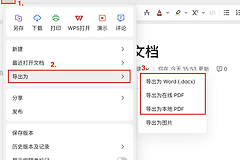
WPS文字打开文档后,点击【文件】,可以选择【输出为PDF】、【输出为图片】或【另存为】。在窗口里设定格式、页面范围和保存位置,完成输出后打开新文件,核对文字和排版。
将WPS文字导出为PDF
1、打开文档并进入输出窗口
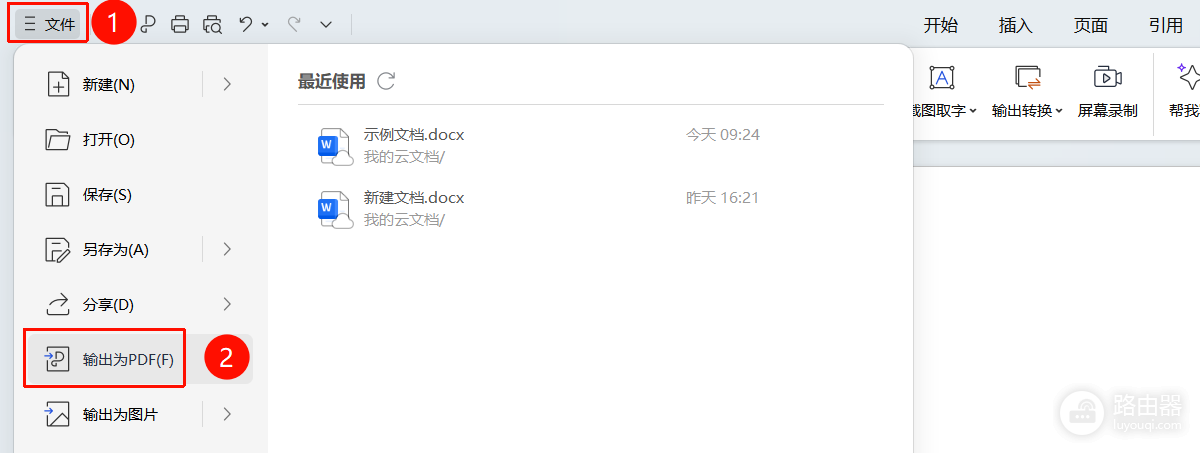
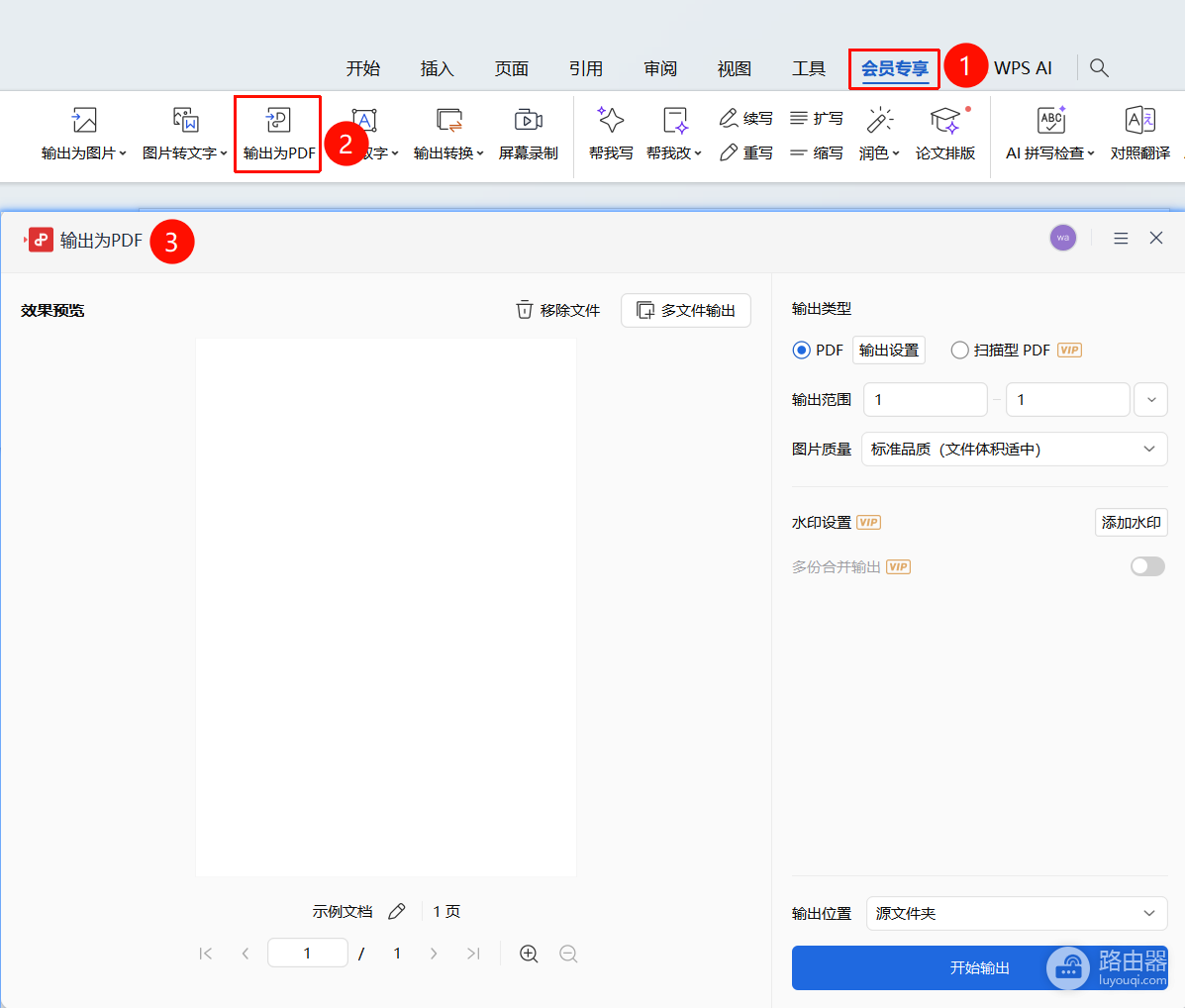
用WPS打开需要导出的文字文档,保存当前修改。点击左上角【文件】→【输出为PDF】,也可以在顶部【会员专享】选项卡中找到【输出为PDF】。不同版本的菜单位置可能有所不同。
2、选择范围和保存位置
在输出窗口选择全部页面或指定页码,选定图片质量及输出目录。需要保留批注或作者信息,可打开【输出设置】查看相关选项。图片质量越高,生成文件的体积也可能越大。
3、开始输出并核对文件
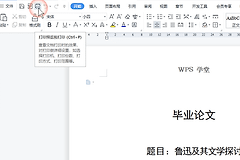
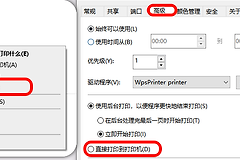
点击【开始输出】,等待转换完成,在选定的目录打开PDF。核对页数、字体、图片和表格,尤其留意跨页和裁切。输出前也可以从【文件】→【打印】→【打印预览】查看版式。
基础PDF输出可免费使用,批量转换、自定义水印等部分高级选项需要会员。界面上的功能标识可以帮助判断当前选项是否可用。
另存为可编辑文档或纯文本
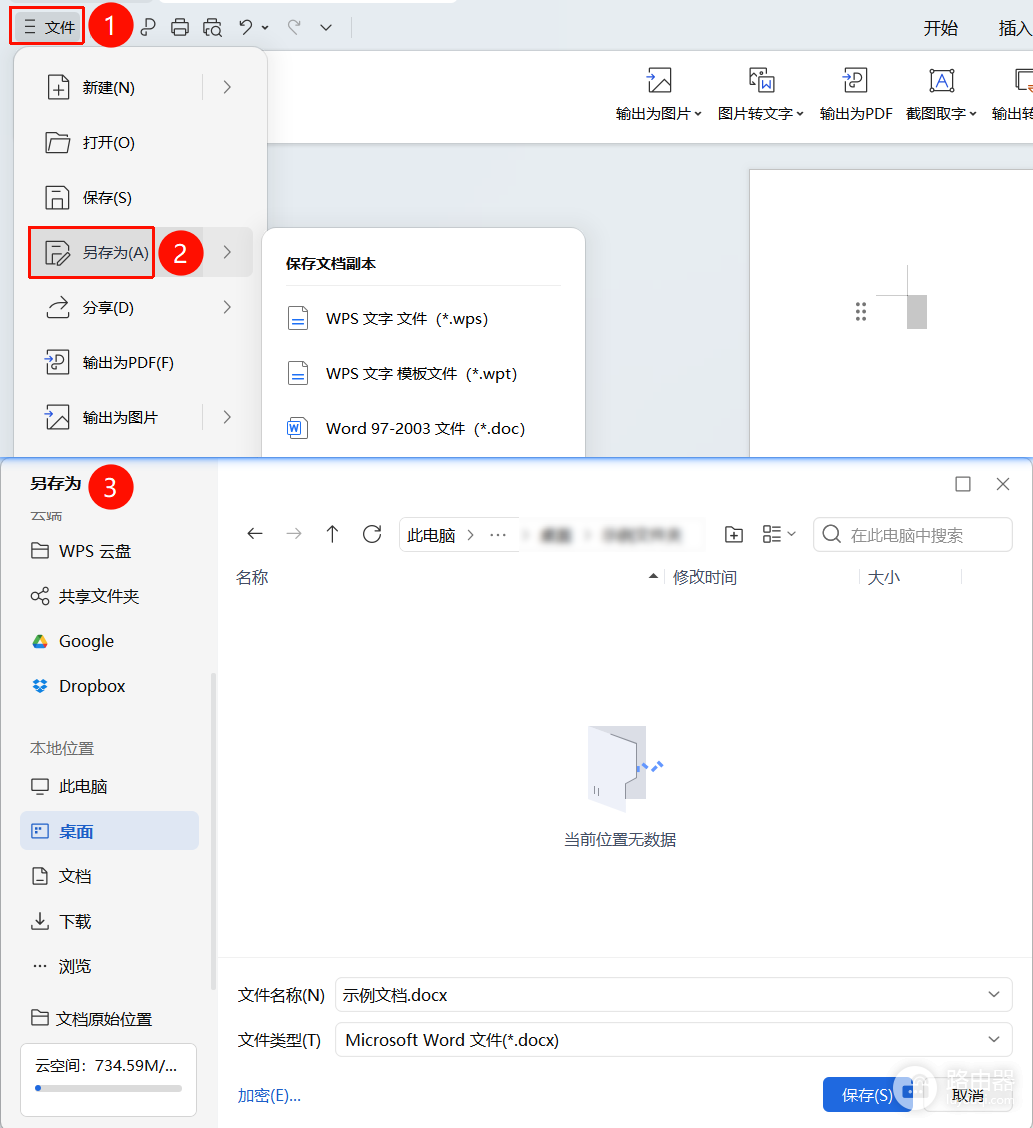
文档还需要继续编辑或交给他人修改,可以选择【文件】→【另存为】,指定文件名和目录,在【保存类型】中选择DOCX、WPS、PDF或TXT等格式,然后保存。用目标软件打开副本,确认表格、公式、字体和分页是否符合预期。
DOCX适合保留可编辑的文档内容。TXT适合提取纯文字,图片、表格样式和字体排版不会随纯文本保留。旧版DOC格式可能无法保留部分新功能,复杂文件转换后应逐页核对。
将文档输出为图片
点击【文件】→【输出为图片】→【原文输出图片】,在窗口中选择【逐页输出】或【合并长图】,再设置图片格式、品质和输出目录,点击【开始输出】。也可以从【会员专享】选项卡进入同一功能。
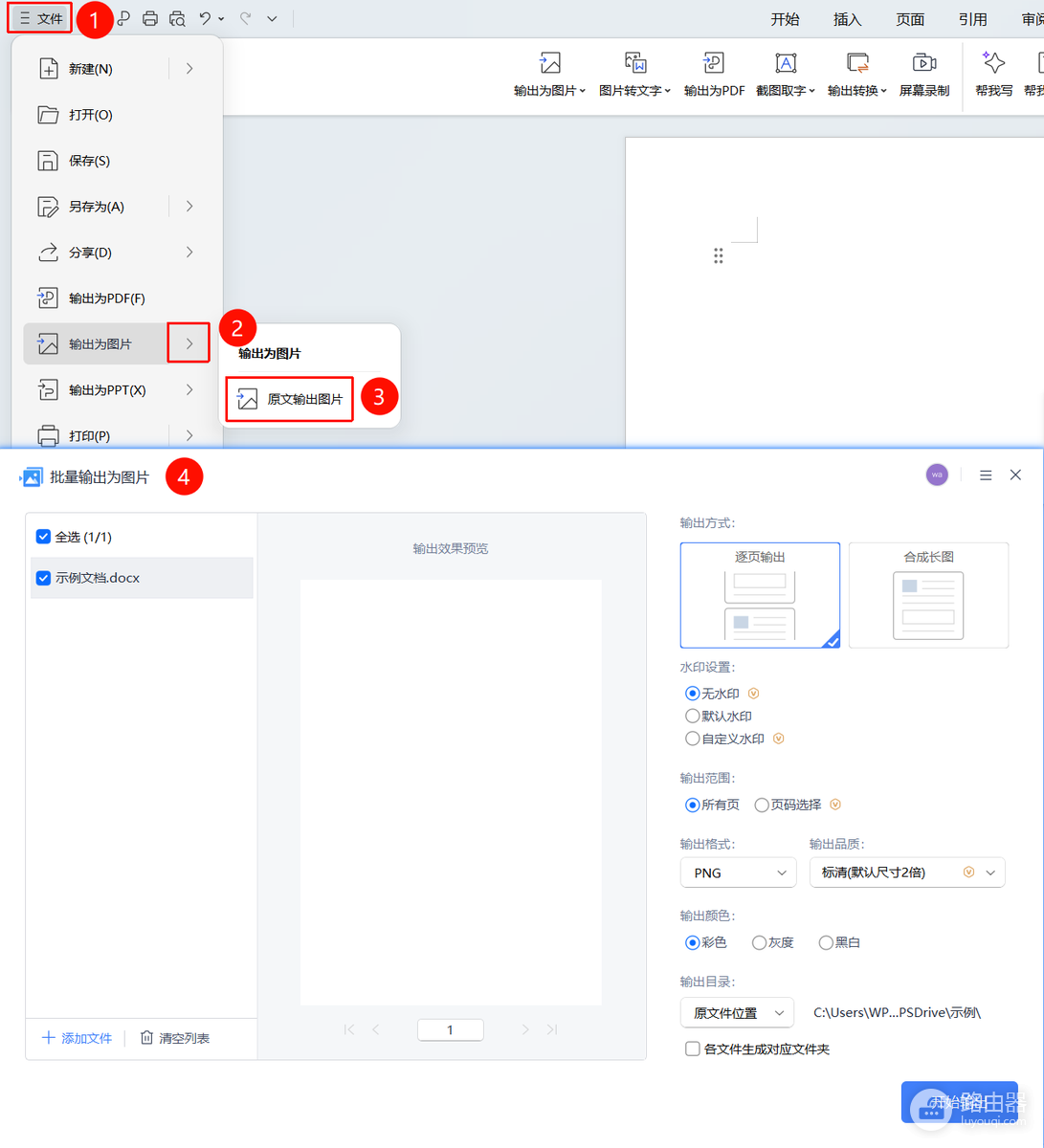
输出完成后打开图片,确认文字清晰、页面没有遗漏。长文档合成长图后尺寸较大,可以调整输出尺寸,或者选择逐页输出。普通用户的基础图片输出带有WPS水印,无水印及自定义水印等选项需要会员,实际可用选项以窗口显示为准。
长图采用黑白颜色后出现小点或虚线,可以尝试改用【灰度】。需要连同文档背景一起输出,可在【打印】→【选项】中勾选【打印背景色和图像】后重试。
导出后找不到文件或出现异常
输出窗口会显示保存目录,在文件管理器中按文件名或扩展名搜索。云端文档可到相应云空间查找或下载。保存失败时查看错误提示,并确认目标磁盘有足够空间,必要时更换目录或文件名。
PDF提示字体受限制而无法输出,换用其他字体后重试。字体显示或版式出现变化,可以回到原文档调整,并查看导出设置中的【嵌入字体】选项。原文档请继续保留,方便修改后重新生成文件。