关闭Fiddler后无法上网怎么办?Fiddler打开后断网怎么解决
使用或关闭Fiddler后无法上网,查看系统代理是否仍指向Fiddler的本机监听地址。退出异常可能留下代理,浏览器继续向已停止的端口发送请求就会连接失败。记录现有配置,按网络原来的要求恢复代理,重新打开网页测试。公司或校园网络如需代理,请向管理员确认后修改。
关闭Fiddler后无法上网怎么恢复
1、判断是本机还是整条网络断开
在当前电脑打开两个不同网站,再用同一wifi下的手机或另一台电脑访问。如果其他设备正常,当前电脑又出现无法连接代理的提示,应核对该电脑的代理。所有设备都打不开网页,需要排查路由器、线路和上游网络。
2、正常退出Fiddler并检查代理
Fiddler还在运行,可以从软件菜单正常退出,观察代理是否恢复。软件异常关闭过,也可以重新打开后正常退出,让它尝试恢复原有配置。其他程序或管理策略可能同时修改代理,因此退出后仍要核对实际状态。
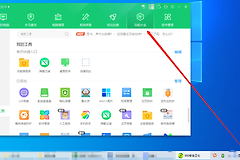
在Win11或Win10打开【设置】→【网络和Internet】→【代理】,查看【手动设置代理】和设置脚本。下图是手动代理仍开启的例子,具体地址、端口和界面随环境而异。
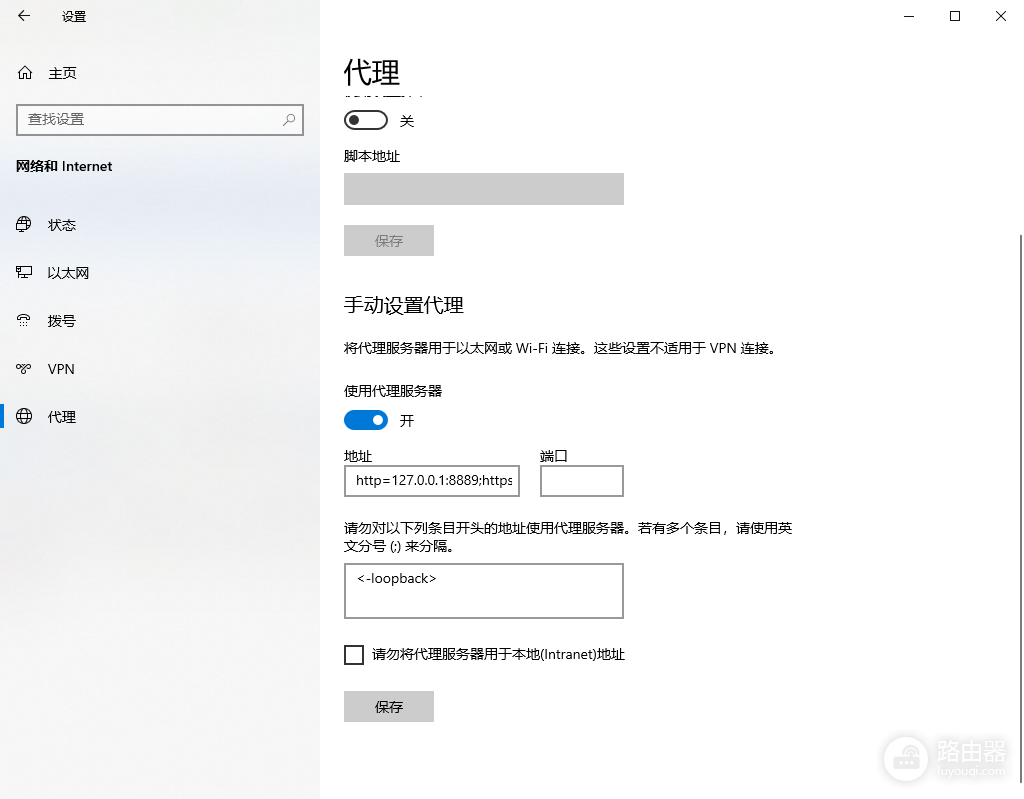
如果地址指向本机,端口与此前Fiddler监听端口一致,且这条网络原本直接联网,可以关闭【使用代理服务器】并保存。记录地址、端口和脚本内容。企业、学校或其他原本依赖代理的网络,应恢复原有设置,而不是一律关闭。
3、重开浏览器并验证
保存后重新打开浏览器,访问原先打不开的网页和另一个网站。两个站点均恢复,说明残留代理很可能是原因。仍有代理错误,就核对浏览器独立代理、代理扩展和其他抓包或VPN软件。这些配置不一定随着Fiddler退出而还原。
也可按Win+R输入inetcpl.cpl,在【连接】→【局域网设置】核对代理服务器与自动配置脚本。软件读取的代理层可能不同,办公设备上的未知配置应记录并咨询管理员,不要为了测试直接清空。
打开Fiddler才断网怎么办
启动Fiddler后网页打不开,而正常退出后恢复,可以核对Fiddler是否处于监听状态、代理地址和端口是否与当前设置一致,以及是否与其他代理程序冲突。原网络需要上游代理的,应按组织或网络提供方的参数配置,不要随意替换工作环境的设置。
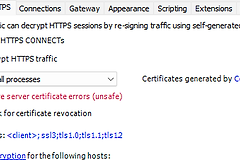
如果只有HTTPS页面出现证书错误,应留意Fiddler的HTTPS解密设置、测试证书的信任情况以及浏览器是否使用独立证书库。某些应用采用证书固定,未必允许通过解密代理访问。按照产品说明和测试环境要求处理,不要关闭浏览器证书校验或随意删除企业证书。
代理已恢复仍无法联网
- 只有一个浏览器异常:查看该浏览器的代理和扩展,用另一浏览器交叉测试。
- 提示域名解析失败:检查当前网络DNS设置,不要直接把它归为Fiddler代理残留。
- 同一wifi下所有设备都断网:转向路由器、线路或运营商网络排查。
- 代理开关反复恢复:检查Fiddler后台、VPN和其他代理软件,受组织管理的设备联系管理员。
系统代理正常,但部分应用仍异常,可以在命令提示符执行netsh winhttp show proxy只查看WinHTTP代理。结果如果显示代理地址,记录并确认用途。工作设备可能依赖它访问内部服务。不要在未核实配置前直接执行重置,也不要一开始就进行网络重置,以免清除正常的VPN或网络设置。