Fiddler如何过滤请求?Fiddler域名过滤怎么设置
在Fiddler Classic中,可以打开右侧【Filters】,勾选【Use Filters】,按主机名设置只显示或隐藏的请求,再运行过滤规则。过滤后重新访问目标网站,检查左侧会话列表中的Host,便能判断请求是否落在设置范围内。
Fiddler按域名过滤请求
1、打开过滤面板
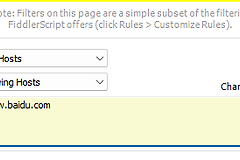
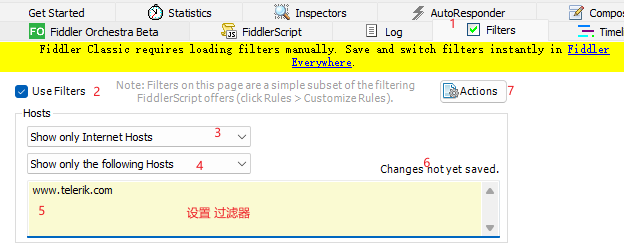
启动Fiddler Classic,先在浏览器打开一个网页,确认左侧会话列表出现请求。点击右侧的【Filters】选项卡,勾选【Use Filters】启用过滤功能。界面上方的【Hosts】区域提供网络范围和主机名两个筛选下拉框。
2、选择范围并填写主机名
第一个下拉框可以选择【Show only Internet Hosts】查看互联网请求,或选择【Show only Intranet Hosts】查看内网请求。按照目标网站所在的网络选择范围。不限制内外网可选【No Zone Filter】。
第二个下拉框选择【Show only the following Hosts】,在下方文本框输入需要查看的主机名,例如 www.example.com。只想排除某个主机时,改选【Hide the following Hosts】并填写对应主机名。这里填的是主机名,不要把网页路径当作主机名的一部分。
3、应用规则并检查结果
设置后点击界面提示的【Changes not yet saved】保存当前规则,再选择【Actions】→【Run Filterset Now】执行过滤。回到浏览器重新访问目标网页,查看左侧会话列表的Host列:只显示目标主机的模式下,应能看到匹配的请求,其他不匹配的主机不应继续混在结果中。
想恢复未筛选的会话显示,可取消【Use Filters】。再触发一次请求并检查列表,避免把设置前已有的会话和新结果混为一谈。
其他过滤方式与排查
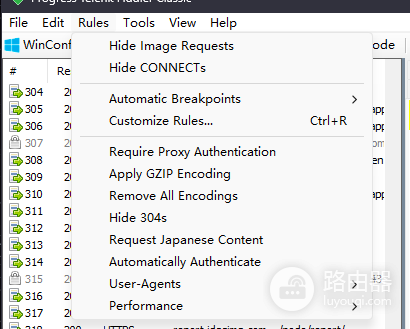
只需要隐藏图片请求时,可以在菜单栏选择【Rules】→【Hide Image Requests】。这个开关针对图片请求,与按主机名选择目标站点是不同的过滤方式。
过滤后列表没有目标请求,先取消【Use Filters】并重新访问网站,确认Fiddler本身能收到该请求。仍没有记录,就检查捕获状态以及浏览器或应用是否通过Fiddler的代理。请求只有启用过滤后才消失,就检查主机拼写、选择的是显示还是隐藏,以及内外网范围是否选错。
Filters中还可以使用其他条件缩小范围。多个条件叠加后可能把目标也排除,排查时可以先保留主机条件,再逐项添加限制并重新发起请求。Fiddler Classic和Fiddler Everywhere的界面不同,上述菜单以Classic为例。