360安全卫士强力修复怎么用?360断网急救箱修复后仍无法上网怎么办
360安全卫士的【强力修复】位于【断网急救箱】中,适合全面诊断和普通修复后仍有网络问题的情况。它会重置网络配置,并需要重启电脑才能生效。执行前保存工作,使用固定IP或代理的电脑还应记录原有配置。
360安全卫士强力修复怎么用
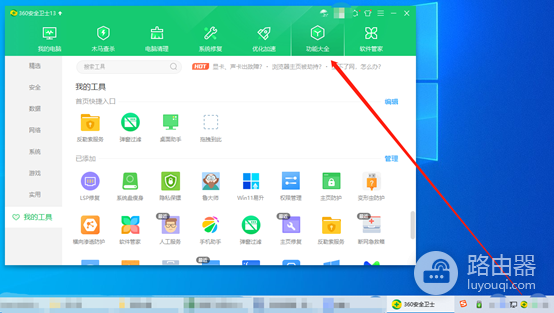
1、打开功能大全
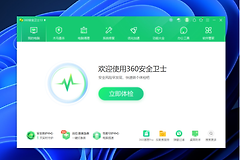
启动360安全卫士,在主界面点击【功能大全】。不同版本的按钮排列可能不同,可以按名称寻找,不必只认固定位置。
2、找到断网急救箱
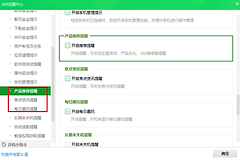
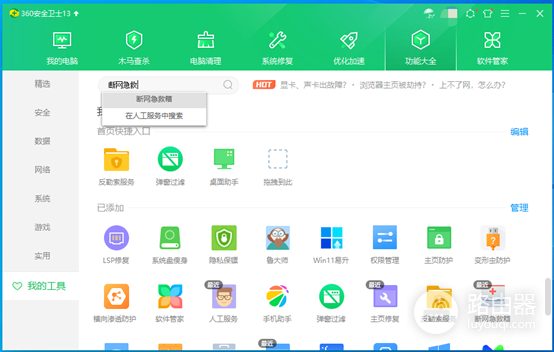
在功能大全的搜索框输入【断网急救箱】,打开搜索到的工具。部分版本也可以在【网络优化】分类中找到它。工具窗口打开后,可以看到网络配置、DNS服务和浏览器配置等检测项目。
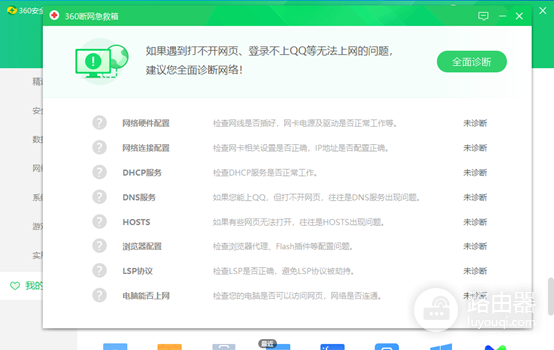
3、运行全面诊断
点击【全面诊断】,等待各项检查完成。工具列出异常后,根据结果点击【立即修复】。完成后打开浏览器访问网页,看看原来的断网或网页加载问题是否消失。
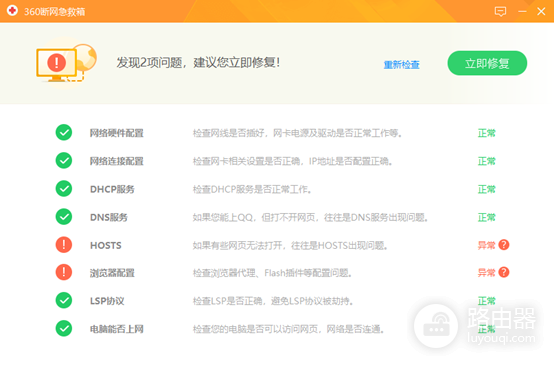
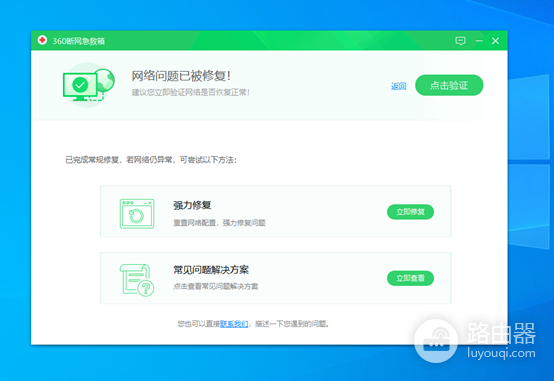
4、普通修复无效再执行强力修复
扫描没有发现问题,或者修复后仍无法正常上网,可以在结果页面找到【强力修复】,点击旁边的【立即修复】。弹窗会提示网络设置将恢复到Windows初始状态,并需要重启。确认已保存文件及必要网络配置后,按提示选择【修复并重启】。
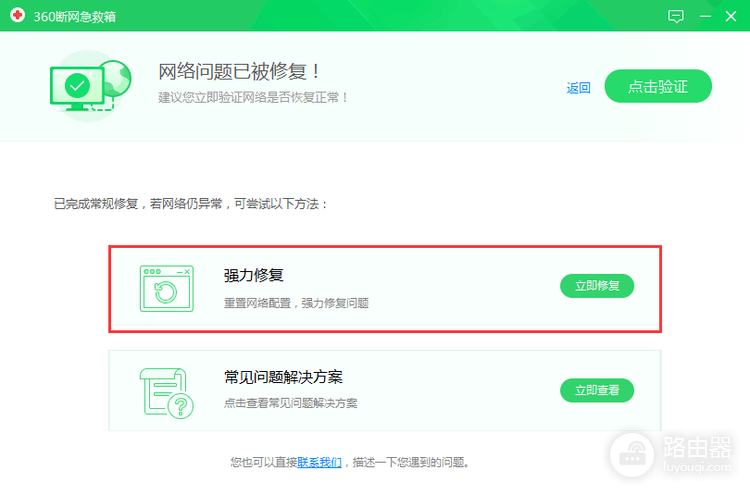
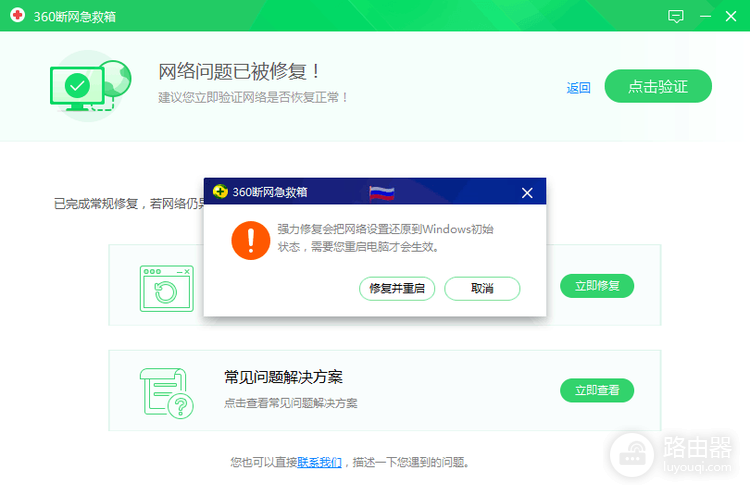
重启后重新连接网络,打开原先无法访问的网页或应用验证。页面能够正常加载,说明这次故障已恢复。界面文字与图示来自不同版本,具体按钮以电脑显示的提示为准。
强力修复前要准备什么
强力修复会更改网络设置。使用公司网络、手动配置IP地址、DNS或代理的电脑,应记下现有参数,必要时联系网络管理员。修复并重启后如果需要恢复这些配置,可依据原记录重新设置。
笔记本连接无线网络时,确认自己知道需要使用的网络及登录方式。重启会关闭正在运行的程序,保存文档、结束下载或其他任务后再继续。
修复后仍然无法上网
检查网络连接
查看电脑是否连接到了正确的wifi,或网线和网卡是否连接正常。用另一台设备连接同一网络测试:其他设备也无法上网,应排查路由器和宽带线路,已确认网络环境故障时可联系运营商报修。
检查网页和修复工具
只有某个网页打不开,可以换一个网站或浏览器测试,并检查代理设置。断网急救箱的【常见问题解决方案】提供进一步排查入口。360还提供【DNS优选】和【LSP修复】等独立工具,它们针对的问题不同,不必在不了解作用的情况下全部运行。LSP修复后的异常可查看工具是否提供【恢复到上一次状态】。
修复工具找不到时,可在【功能大全】搜索【断网急救箱】。工具无法启动或页面与示例不同,重新打开360安全卫士并查看当前版本提供的网络修复入口。