Winamp怎么播放音乐?Winamp播放列表怎么保存
Winamp安装完成后,打开播放器,把电脑里的音乐文件加入播放列表,双击曲目就能开始收听。歌曲较多,可以将音乐文件夹加入媒体库,并按需要建立和保存播放列表。
用Winamp添加并播放音乐
1、打开播放列表
启动Winamp,在主界面的【查看】菜单中打开【播放列表编辑器】。不同版本和皮肤的按钮位置可能不同,部分界面也可用主窗口旁的播放列表按钮展开列表。
2、把歌曲加入列表
在播放列表中点击【Add】或添加按钮,选择【添加文件】,找到电脑上的音频并打开。可以从不同文件夹重复添加歌曲,组成一个连续播放的列表。也可以把资源管理器中的音乐文件拖入列表,或使用添加文件夹的选项导入整个目录。
3、开始播放并调节声音
列表出现曲目后,双击想听的歌曲。播放器开始计时并输出声音,说明文件已成功打开。主面板上的播放、暂停、上一首和下一首按钮可控制播放,拖动进度条可以跳到歌曲的其他位置,音量滑块用于调整播放器声音。
4、保存常听的歌曲
在播放列表的【文件】菜单选择【保存播放列表】,指定位置和文件名。下次选择【打开播放列表】,载入保存的列表即可恢复曲目顺序。列表记录的是歌曲位置,移动或删除原文件后,旧列表可能无法找到它们,需要重新添加。
管理音乐库和播放顺序
打开媒体库,选择添加媒体并定位到存放音乐的文件夹,便于集中管理歌曲。扫描完成后,可以从曲库中寻找歌曲、艺术家或专辑,再将需要的曲目放入播放列表。不同版本的媒体库入口和界面名称可能有差别。
播放列表可调整曲目顺序,也可移除不想听的项目。移除列表条目与删除电脑上的源文件是不同操作,看到删除提示时应先确认命令的作用。随机播放会打乱顺序,循环功能可让播放继续重复。想按列表顺序播放一遍,可以关闭这两项。
歌曲名称或艺术家信息不准确,可以在曲目菜单中打开文件信息或标签编辑器,修改对应字段后保存。文件格式、写入权限和版本会影响可编辑内容。
调整音效和播放器外观
均衡器
打开均衡器面板,先启用开关,再拖动频段滑块,或从预设菜单中载入已有方案。过大的调整可能导致声音失真,可降低增益或恢复原设置。均衡器改变的是播放效果,不会修复损坏的音频文件。
皮肤
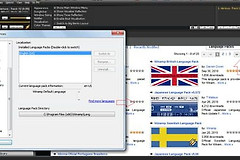
在【选项】中的皮肤菜单选择喜欢的外观。部分安装或首次设置界面也提供皮肤选择,例如下图中的【Choose Skin】列表。选中不同皮肤后,预览会显示对应布局,具体选项取决于安装版本。
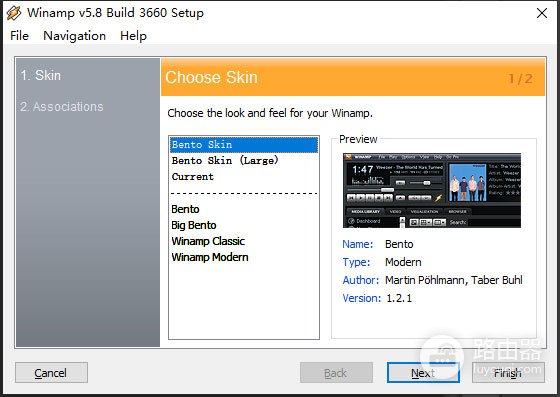
更换皮肤可能改变按钮和窗口位置。播放列表或媒体库不见了,可以回到【查看】菜单重新打开。额外皮肤和插件安装前应核对来源与兼容性。
Winamp播放不了或没有声音
歌曲打不开
歌曲条目存在但无法打开,可以先到文件夹确认原文件仍在。文件已被移动或改名,就从新位置重新添加。某一种格式无法播放,可以核对当前版本和解码组件是否支持它,并尝试用其他播放器判断文件是否损坏。
播放没有声音
进度条正常前进却听不到声音,依次查看Winamp音量、系统音量和静音状态,再确认扬声器或耳机是当前输出设备。蓝牙耳机需要连接成功并被系统选为音频输出。其他软件有声音而Winamp没有声音,可以查看播放器输出设置,随后重启播放器测试。