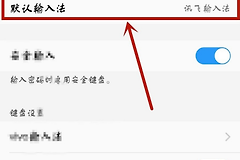
火萤视频桌面怎么设置?火萤视频桌面怎么添加本地视频
在电脑上打开火萤视频桌面,选择在线壁纸或导入本地视频,点击【设置桌面背景】。回到桌面看到视频播放,就说明设置成功。不同版本的按钮名称和位置可能有差别,手机版还需要在系统弹窗中选择壁纸应用范围。
电脑上怎么设置火萤视频桌面
1、安装并打开火萤
从可信渠道获取适合电脑系统的安装包,按提示安装。双击桌面的火萤视频桌面图标进入主界面。安装时出现附加选项,可按自己的需要选择。

2、选择在线壁纸或导入视频
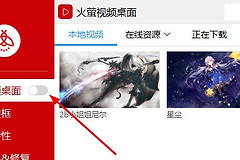
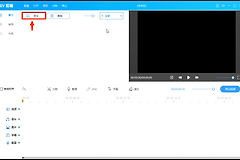
在【在线资源】里浏览分类,选中喜欢的作品并预览,预览画面合适后下载。也可以通过【本地视频】或导入视频的入口选择电脑里的文件。界面若有【视频桌面】开关,请将它切换到开启状态。
3、应用到桌面
选中下载或导入的视频,点击【设置桌面背景】或类似的应用按钮。收起窗口回到桌面,视频开始播放即可。点击没有反应,可以检查作品是否下载完成、是否处于选中状态,然后重新应用。
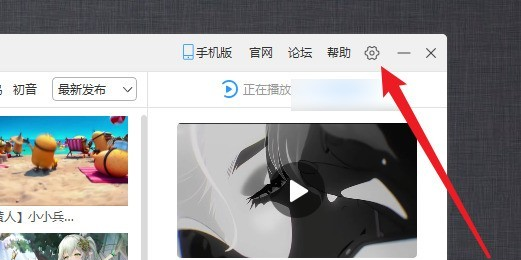
视频开始播放后,可在设置中寻找声音、播放模式和开机启动选项。某些版本有【专注模式】,使用其他软件时会暂停画面或过滤声音。切回桌面观察播放是否恢复,按实际需要调整模式。设置图标的位置可能随版本改变。
自己的视频怎么添加
从本地视频入口导入文件后,等软件读取并生成缩略图,选中作品并应用。有些版本在设置里提供【视频目录】:打开目录,把视频放进去,重启软件后到列表查找。不要把某一种界面路径当作所有版本的固定入口。
视频无法添加或播放,可以先用普通播放器打开原文件,排除文件损坏,并核对当前版本支持的格式。旧版资料提到MP4、MOV、WMV和AVI,具体仍以安装版本为准。画面若被裁掉,可以寻找填充或适应屏幕的选项,预览字幕和主体是否完整。
连接两台显示器后,留意应用界面是否有屏幕选择或多屏设置,并分别观察两个屏幕的结果。笔记本在电池模式下如出现卡顿,可以暂停动态壁纸或改用较小的视频,实际资源占用取决于视频和电脑配置。
手机上设置视频壁纸
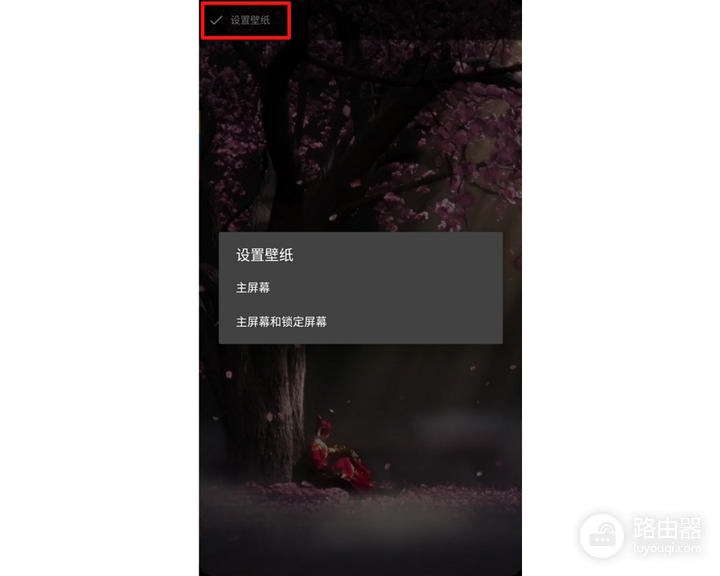
打开手机版火萤,在资源页面选中视频并下载。下载完成后点击【设为壁纸】,在系统预览中选择【主屏幕】或【主屏幕和锁定屏幕】等可用位置。下图是旧版安卓界面的示例,新版本和不同手机的选项可能不同。
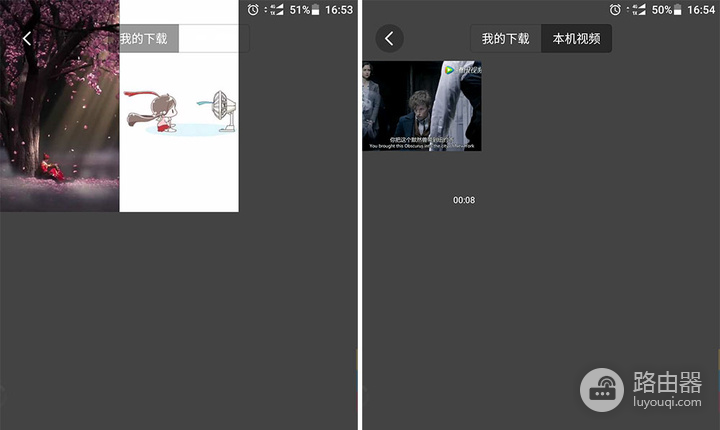
想用自己的视频,可以打开【本地】或【本机视频】入口,选中文件后按屏幕提示应用。部分视频带声音,软件提供声音开关时可按需要关闭。系统对锁屏和声音的支持也可能不同。
设置后没有动态画面怎么办
- 桌面没有变化:返回软件确认作品已下载、已选中,并再次点击应用。
- 重启电脑后消失:留意火萤是否仍在运行,以及软件和系统的开机启动权限。
- 切到其他窗口后暂停:检查是否启用了专注或全屏暂停功能,回到桌面复测。
- 没有声音:视频有音轨的情况下,检查软件声音开关、播放模式和系统音量。
- 出现黑屏或卡顿:先换一段能正常播放的短视频测试,并核对显卡驱动和软件设置。
如果同时运行了其他动态壁纸软件,可以关闭它们,重新应用火萤壁纸。恢复普通背景时,在系统个性化设置中选择图片,并按需要退出火萤。自己导入的视频应在卸载前另行备份。