火萤视频桌面设置后过一会儿消失怎么办
火萤视频桌面设置后过一会儿消失,可以打开火萤,看【视频桌面】开关和程序是否运行,重新选中视频并设为桌面背景。画面只是停止播放,可以看看【专注模式】是否开启。桌面恢复成系统原来的壁纸,可以排查程序退出、其他壁纸工具接管或视频文件失效。
火萤视频桌面消失后的恢复方法
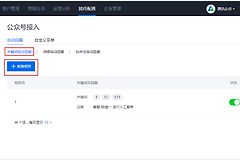
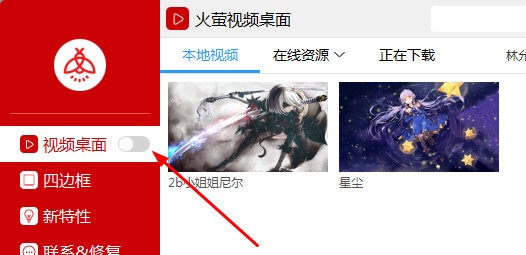
打开火萤视频桌面,看左侧【视频桌面】旁的开关是否关闭。下图展示的是一个版本的开关位置,界面可能随版本变化。开启后回到桌面,观察画面是否恢复。
火萤窗口关闭后,可在任务栏右下角通知区域寻找火萤图标,包括隐藏图标。图标仍在时可从中打开主界面。找不到图标,可以在任务管理器的进程列表判断火萤是否运行。程序已退出就重新启动,并选择壁纸。
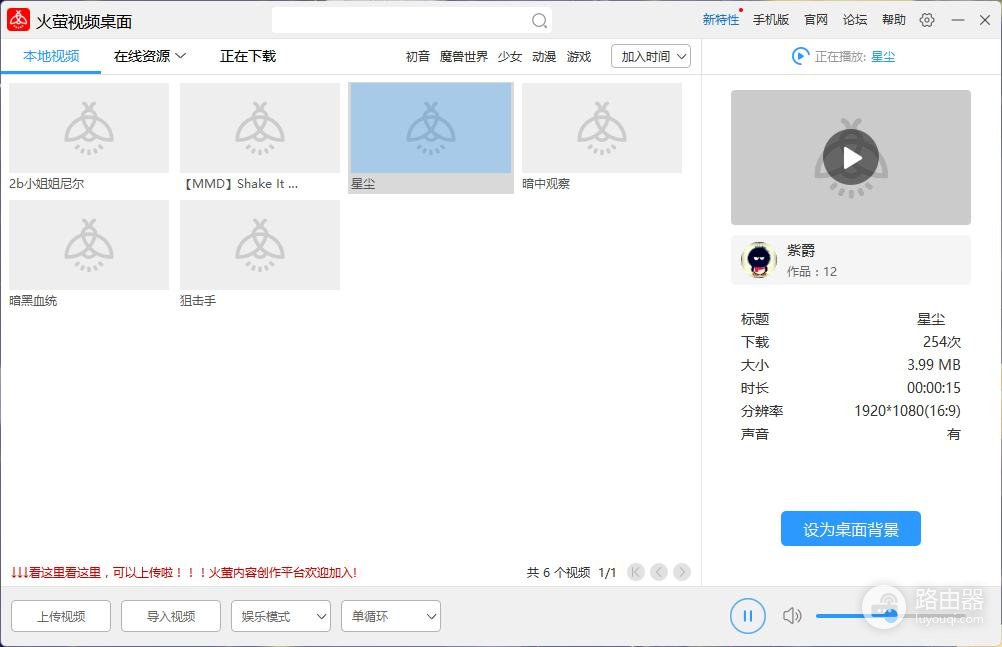
在主界面进入【本地视频】,选中需要使用的素材,使用【设为桌面背景】或对应的设置按钮。在线素材应等待下载完成后应用。设置没有反应,可以确认视频已被选中,或换一个已下载的视频测试。
返回桌面后等待一段时间,打开和关闭常用程序,看看壁纸是否仍能显示。画面恢复后又消失,留意当时是否切换过系统主题、打开其他壁纸软件或出现安全软件提示。可以暂时退出其他桌面美化工具,只保留火萤运行,观察结果。
区分暂停播放和壁纸被替换
火萤部分版本的【专注模式】会让视频静音,并在有前置窗口或单击桌面时暂停画面。看到的仍是视频的一帧,且返回桌面后又能播放,可以看看播放模式,不必把静止画面当成壁纸文件丢失。退出专注模式或调整该版本提供的暂停选项后,重复触发场景观察。
电脑运行游戏、全屏程序或使用电池后才出现问题,也可以核对火萤的性能、暂停选项和系统节能状态。不同版本未必提供相同开关,按实际界面操作。静止画面持续不恢复,可以回到火萤手动恢复播放。软件已经退出,就重新启动并留意系统或安全软件的提示。
检查视频文件和开机启动
只有一段视频反复消失,而其他壁纸正常,用普通播放器打开该文件,判断文件是否已移动、删除或下载不完整。重新选择本地文件或下载一份素材后重新设置。文件能播放但火萤无法使用,可以核对当前版本支持的格式并尝试兼容格式。
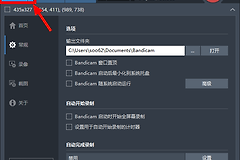
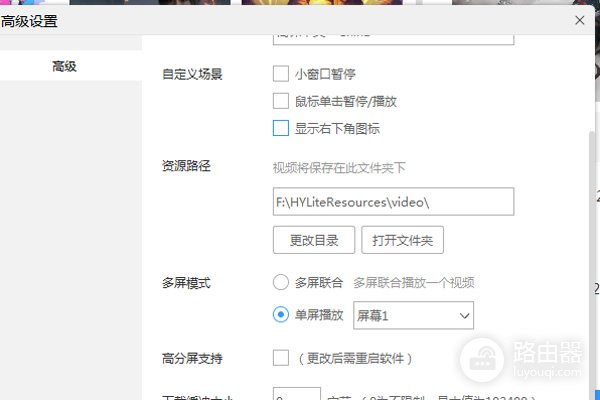
火萤设置界面显示资源保存位置,下图是某版本的路径设置示例。素材存放位置发生变动后,核实原文件是否存在并重新导入。界面和路径以自己的安装情况为准。
壁纸仅在重启电脑后消失,可以手动启动火萤,看壁纸能否恢复。手动启动有效,说明需要关注开机启动:在火萤设置中查找开机启动选项,也可在Win11或Win10的任务管理器中看启动应用是否被禁用。修改后重启电脑,登录并等待程序启动,确认桌面画面保持正常。
手动启动后壁纸仍未恢复,可以退出火萤并重启电脑,重新选择一个已确认可播放的视频。留意安全软件是否隔离了相关文件或拦截启动,核实提示后处理。问题仍存在,可记录系统版本、火萤版本、视频来源和消失前的操作,并查找软件更新。重装前备份自己导入的素材。