讯飞输入法如何关闭语音输入?讯飞输入法麦克风权限怎么关闭
关闭讯飞输入法的语音键盘,可以在键盘工具栏点麦克风,进入语音界面后打开【设置】→【更多语音设置】,关闭【语音键盘】开关。界面会随版本变化:如果找不到这个开关,可在讯飞输入法的语音设置中查找,或在手机系统权限中关闭该应用的麦克风权限。
在讯飞输入法中关闭语音键盘
1、打开讯飞键盘的语音界面
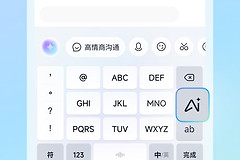
在聊天框或其他文字输入框点一下,唤出讯飞输入法。点击键盘工具栏的麦克风图标,进入语音输入界面。当前显示的是其他键盘,可以用手机的输入法切换功能选中讯飞输入法。
2、进入更多语音设置
在语音界面点击设置图标,打开【更多语音设置】。部分版本也可以打开讯飞输入法App,从【我的】进入右上角设置,再查找【语音设置】。下图展示的是某版本App的设置入口和语音设置位置,实际界面可能不同。


3、关闭语音键盘并测试
找到【语音键盘】开关,将它关闭。返回输入框重新唤出键盘,观察语音键盘是否停止自动出现。设置项可能因版本或机型不同而变化。关闭某个语音键盘入口不等于撤销系统麦克风权限,其他语音功能能否使用要看相应设置。
关闭讯飞输入法的麦克风权限
不再使用语音功能,可以在手机系统中取消输入法的麦克风授权。以常见安卓手机为例,打开【设置】→【应用管理】,选择【讯飞输入法】,进入【权限管理】,将【麦克风】或【录音】设为不允许。不同品牌的入口和名称可能不同,也可以在系统设置中搜索“权限管理”。
讯飞输入法说明,语音输入需要麦克风权限,拒绝授权后该功能无法使用。权限关闭也会影响输入法内其他需要麦克风的功能。返回输入框尝试使用语音。出现授权提示或无法开始录音,说明当前权限设置已生效。拼音、手写等文字输入仍可继续使用。
iPhone用户可在系统【设置】中查看【隐私与安全性】→【麦克风】,找到讯飞输入法并关闭开关。列表没有该应用,可以核对它是否曾请求麦克风权限,不要误关其他应用。实际入口以手机系统版本为准。
语音面板打开后,点击面板上的结束、键盘或返回按钮,切回文字键盘。已经识别并填入输入框的文字需要手动删除。键盘仍显示麦克风图标并不代表正在录音,是否正在使用麦克风应结合面板状态和手机系统提示判断。
关闭语音键盘后仍能看到入口,可能只是该版本保留了按钮。检查输入法的语音设置和系统权限,确认是讯飞输入法而非聊天软件自身的语音功能在响应。以后需要恢复语音输入,可重新允许麦克风权限,并在输入法中打开相应的语音键盘选项。