乐播投屏如何在电视上一直显示调节页面
更新时间:2026-11-26 14:52
想在电视上持续看到手机里的调节页面,可以用乐播投屏的【屏幕镜像】把手机画面同步到电视,再让手机停留在该页面。电视端自己的设置面板是否支持一直显示,需要以电视和乐播投屏当前版本为准。现有帮助资料没有给出通用的常驻开关。
用乐播投屏把手机调节页面显示到电视
1、打开电视和手机上的乐播投屏
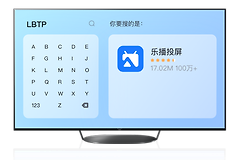
在电视上打开乐播投屏,再打开手机版乐播投屏。让手机和电视连接同一网络,留意电视端显示的设备名称或投屏码。
2、连接电视并开启镜像
在手机端选择电视设备。也可以按界面提示扫码或输入投屏码。连接后选择【屏幕镜像】,按手机提示授权。苹果手机可以在控制中心打开【屏幕镜像】,选择对应电视设备。
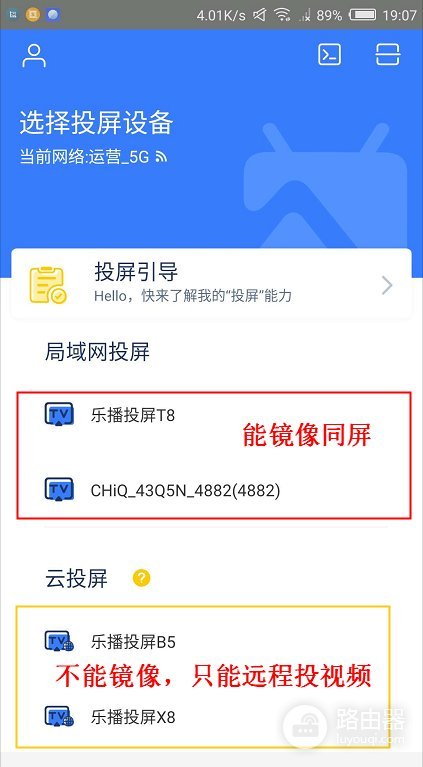
3、打开要展示的调节页面
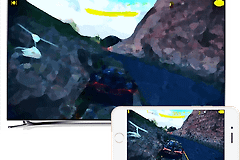
连接成功后,在手机上打开需要的调节页面,电视显示的应是手机当前画面。手机切换页面、锁屏或镜像断开后,电视画面也可能改变。让手机保持在目标页面,并检查自动锁屏设置,有助于延长显示时间。视频应用的【TV】按钮可能只推送视频,想展示手机操作界面应选择屏幕镜像。
电视上的设置面板如何调出
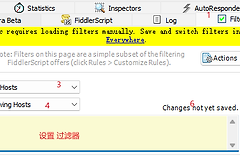
打开电视端乐播投屏,用遥控器进入【设置】,查看镜像模式、分辨率等选项。不同设备和版本的按钮位置可能不同,下图是旧版电视端的设置入口示例。调整后返回投屏画面,观察画面是否符合需要。
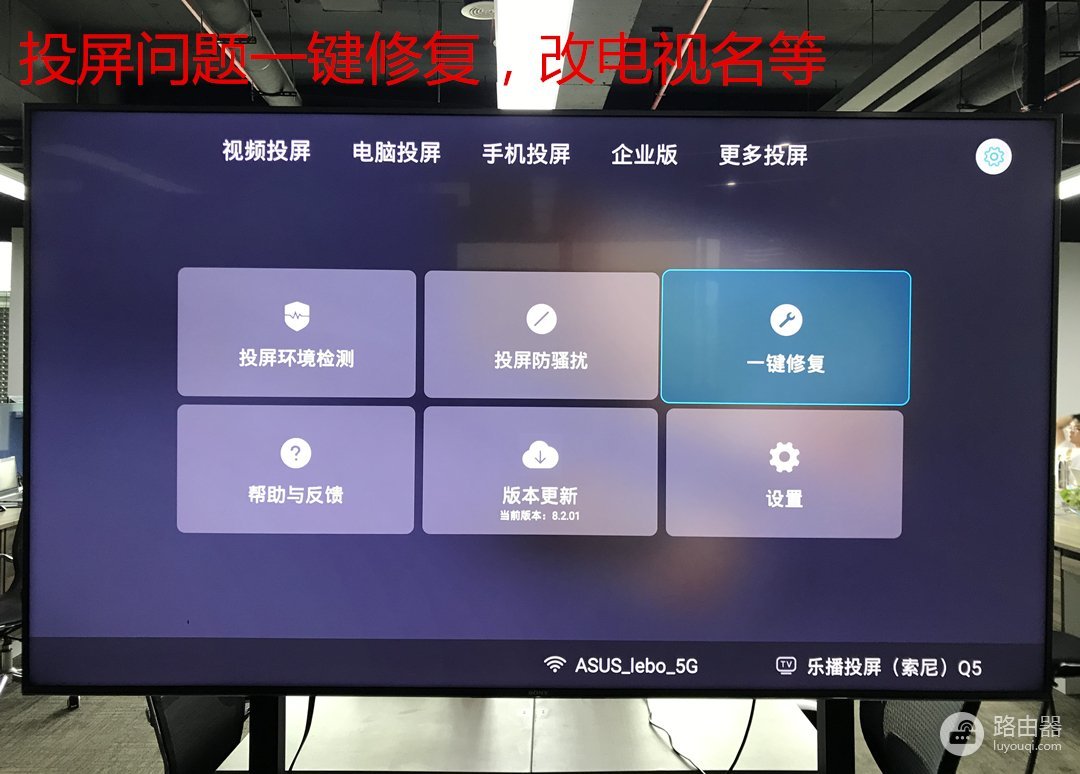
电视端设置菜单与手机镜像页面不是同一界面。设置面板自行收起后,可以再次用遥控器进入设置。当前资料没有证实所有电视端都有禁止自动收起的开关。还可以检查电视的屏保和休眠设置,使用结束后按需要恢复。
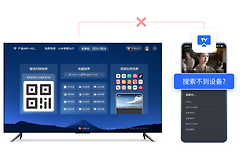
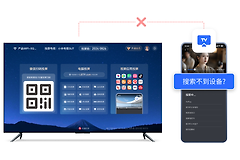
手机找不到电视时,确认两端已打开且连接同一网络,重新连接wifi,或重启电视端乐播投屏后再试。仍然无法保持所需页面,可以记录电视型号、乐播投屏版本和页面消失的情形,通过应用内帮助向乐播客服确认该版本是否支持。