WinRAR解压缩怎么免费使用?WinRAR个人版和试用版有什么区别
更新时间:2026-11-29 12:59
在中国境内用于个人非商业用途,可以选择WinRAR简体中文非商业个人版免费解压文件。下载安装时查看许可协议,确认自己获得的是个人版。安装的是国际版试用软件时,授权期限和继续使用条件不同,要以该版本附带的协议为准。
WinRAR免费版怎么安装和解压
1、下载并安装个人版
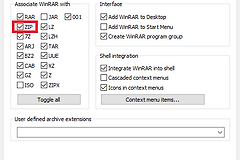
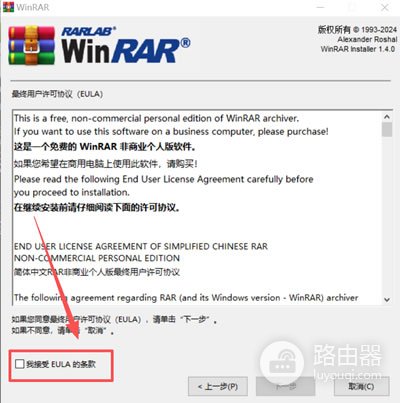
访问WinRAR简体中文网站的下载页面,选择适合电脑系统的个人版安装包。打开安装程序,阅读许可证并确认适用个人非商业用途,再按安装向导选择目录。安装过程中的文件关联和资源管理器集成选项可以根据需要勾选,完成后即可在文件管理器中使用右键菜单。
2、右键选择解压方式
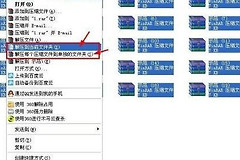
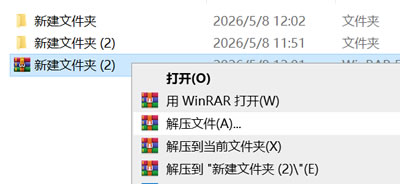
找到收到的RAR或ZIP压缩包,单击鼠标右键。选择【解压到当前文件夹】会把内容放在压缩包所在目录,选择【解压到文件名】会建立同名文件夹,适合包含多个文件的压缩包。Win11没有直接显示相关命令时,可以先点【显示更多选项】。
3、指定目录并检查结果
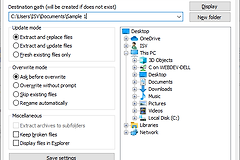
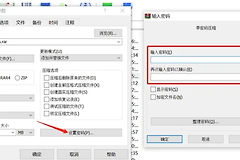
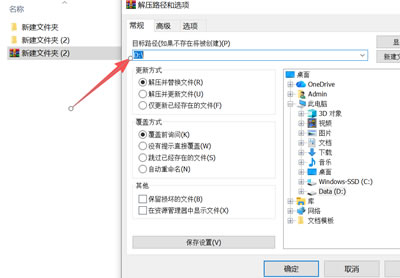
需要自行选择位置时,点击【解压文件】,在解压路径窗口选择目标文件夹并点【确定】。遇到密码提示就输入分享者提供的密码,解压完成后打开目标文件夹,检查所需文件能否正常打开。
个人版和国际试用版有什么区别
简体中文非商业个人版的免费范围与使用者、用途有关,组织使用或商业用途应购买相应授权。安装程序展示的实际协议是判断依据,下载页面出现“免费”不代表任何版本、任何用途都获得了免费许可。
国际版的授权协议写明最多有40天免费测试期,测试期结束后要继续使用须购买许可。已安装的版本如果出现试用或注册提示,可以打开软件的帮助、关于或许可信息,核对版本及授权条款,再决定购买或换用适合自己需求的工具。
解压时遇到问题怎么处理
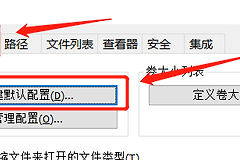
- 右键没有解压选项:打开WinRAR,在【选项】→【设置】→【综合】检查资源管理器集成设置。也可以直接打开WinRAR,再从软件中打开压缩包并选择【解压到】。
- 提示密码错误:核对大小写、输入法和首尾空格,仍失败就联系文件提供者确认密码。
- 提示缺少分卷或文件损坏:把所有分卷放在同一个文件夹,从第一卷开始解压。文件不完整时重新下载或请对方重新发送。
- 目标位置无法写入或空间不足:换到有写入权限且剩余空间充足的文件夹,再重新解压。
只想免费处理常见压缩文件,也可考虑7-Zip或系统自带解压功能。不同工具对格式和加密压缩包的支持范围不同,收到文件后先确认其格式与密码要求。