WinRAR解压软件怎么用?
用WinRAR解压文件,可以双击压缩包,在窗口中点击【解压到】,选择保存位置后点击【确定】。也可以右键压缩包,直接选择解压到当前文件夹或同名文件夹。解压完成后,打开目标位置检查文件。
用WinRAR解压到指定位置
1、打开压缩包
在电脑中找到下载好的RAR、ZIP等压缩包,双击打开。双击没有进入WinRAR的话,可以右键文件,选择【打开方式】,再选择WinRAR。窗口会列出压缩包里的文件和文件夹。
2、选择要解压的内容和路径
只取部分内容,可在列表中选中需要的文件或文件夹。解压整个压缩包可以不单独选择文件。点击窗口顶部的【解压到】,在解压路径窗口中选择目标文件夹,也可以在路径框中填写保存位置。资料较多,选一个空文件夹更容易整理。
3、解压并查看结果
选好目标路径后点击【确定】。解压结束后,打开刚才选择的位置,查看文件夹层级和需要的文件能否正常打开。解压不会自动删除原压缩包,结果无误后可以自行决定是否保留。
目标目录已有同名文件,WinRAR可能询问是否覆盖、跳过或重命名。覆盖会替换已有文件。拿不准文件差异,可以取消操作,换一个空文件夹重新解压。
右键快速解压和只取部分文件
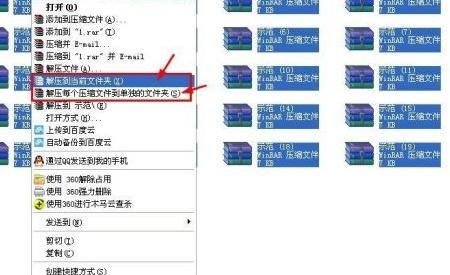
在资源管理器中右键压缩包,选择【解压到当前文件夹】,内容会放在压缩包所在目录。选择【解压到文件名】一类的选项,内容会放进以压缩包命名的文件夹,文件多也容易查找。右键菜单文字会因版本和设置有所差异,Win11中没有看到选项时可展开【显示更多选项】。
选中多个压缩包并右键后,下图菜单中可以看到当前文件夹和分别解压到文件夹的选项。分别解压可以让各压缩包的内容各自保存在独立文件夹中。
只取一个文档,可以双击打开压缩包,选中文件后点击【解压到】并指定位置。按住Ctrl可选择多个不相邻的文件,也可以把选中的文件拖到目标文件夹。先解压再打开需要修改的文档,保存位置会更清楚。
密码、分卷和解压失败
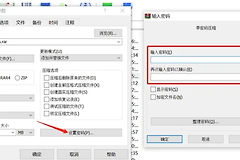
加密压缩包会在解压时要求输入密码。填写文件提供者给出的密码并提交。密码错误时留意大小写和复制时带入的空格,必要时向提供者核对。
文件名带有part1、part2等编号的分卷包,应先把所有分卷放在同一个文件夹,保持原文件名,再从第一卷开始解压。提示缺少下一卷,请查看是否有漏下载或改名的分卷。旧式分卷可能以 .rar、.r00、.r01等形式出现。
- 提示文件损坏:检查下载是否完整,重新下载压缩包或请提供者重新打包。
- 提示空间不足:查看目标磁盘的剩余空间,清理后重试,或换到空间充足的磁盘。
- 提示无法创建文件:换到当前账户有写入权限的文件夹,并检查同名文件是否正在使用。
- 解压后找不到文件:重新查看解压窗口中的目标路径,或在压缩包所在目录寻找同名文件夹。
收到不熟悉来源的压缩包,应先核实文件是否可信。解压后也不需要立即运行其中的程序或脚本。