微软输入法词库怎么删除?微软输入法清除后还会出现词语吗
微软拼音的自学习词库可以在【词库和自学习】里清除:打开输入法设置,选择【清除输入历史记录】,再点击【清除】。这会清除输入法记住的输入历史,操作前可考虑是否需要保留积累的常用词语。
微软输入法清除输入历史的步骤
下面以Win11的微软拼音为例。设置页面随系统版本可能有差异,请留意页面中实际显示的名称。
1、打开系统设置
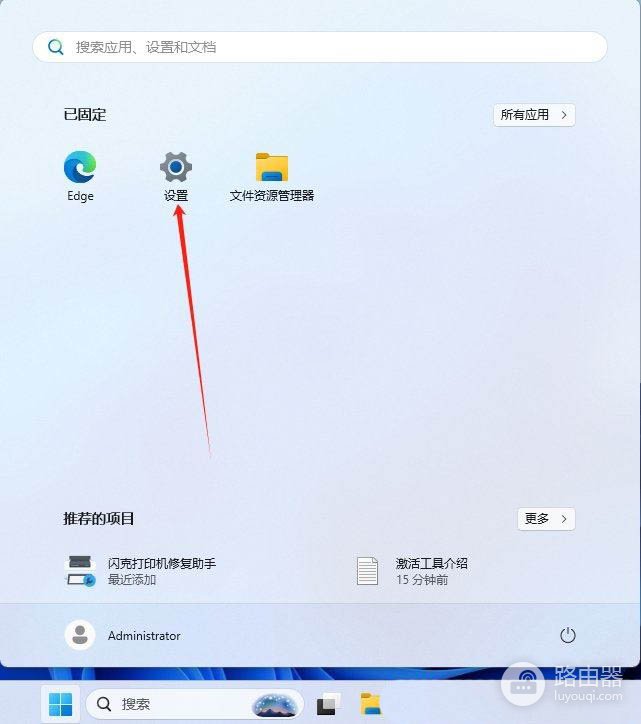
点击任务栏的开始按钮,打开【设置】。也可以按Win+I直接进入。
2、进入语言和区域
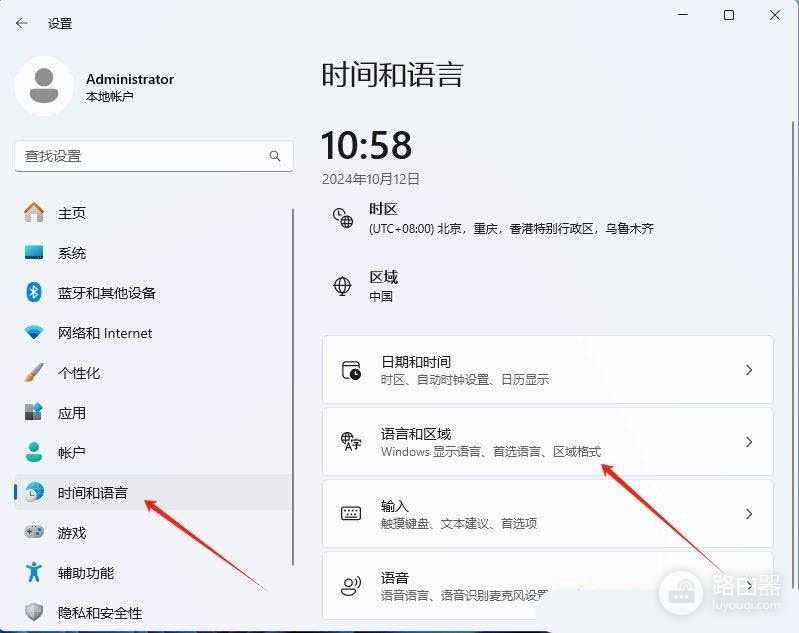
在设置左侧选择【时间和语言】,再点击右侧的【语言和区域】。
3、打开中文语言选项
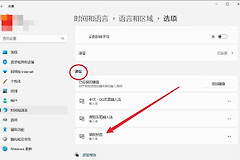
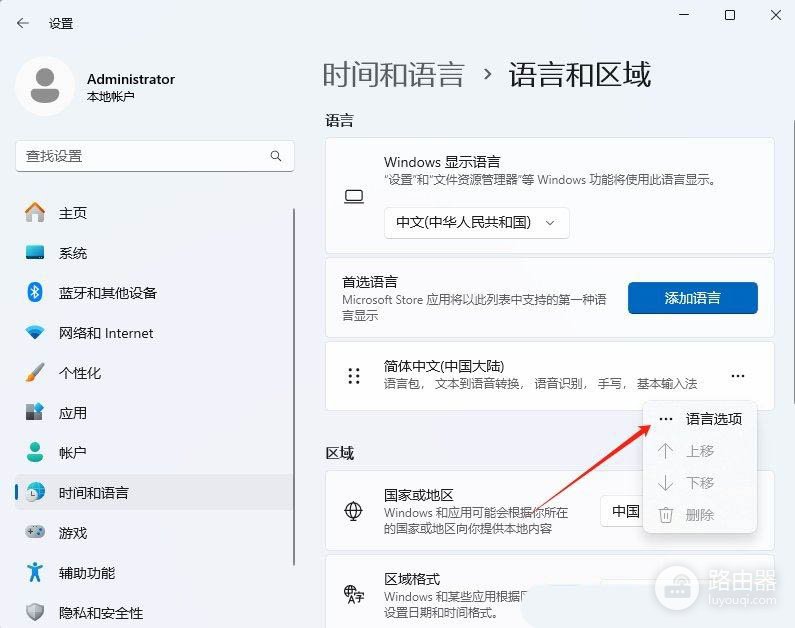
在首选语言中找到【简体中文】,点击右侧的三个点,选择【语言选项】。
4、打开微软拼音的键盘选项
向下找到【键盘】区域,在【微软拼音】右侧打开菜单,选择【键盘选项】。如果列表里还有其他输入法,要选中实际使用的微软拼音。
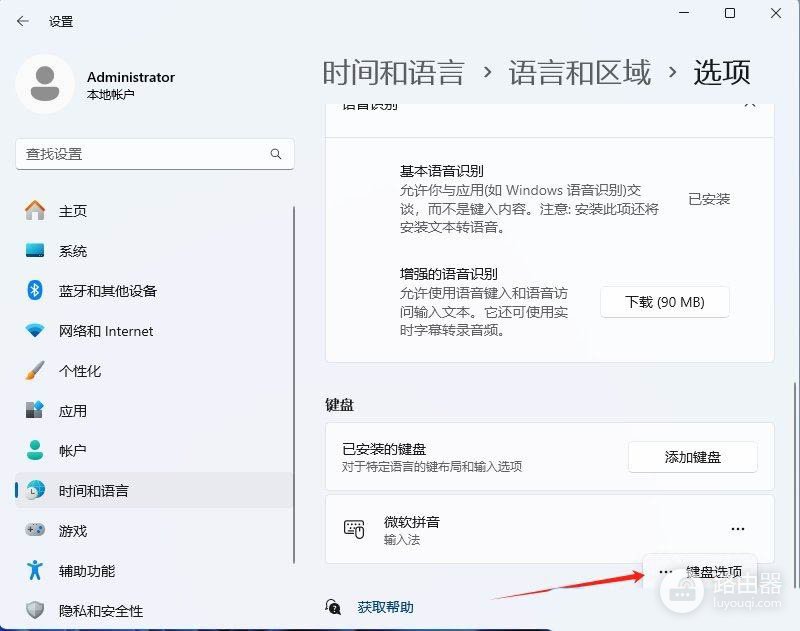
5、进入词库和自学习
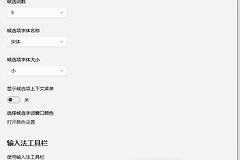
在微软拼音设置页面点击【词库和自学习】,进入自学习相关设置。
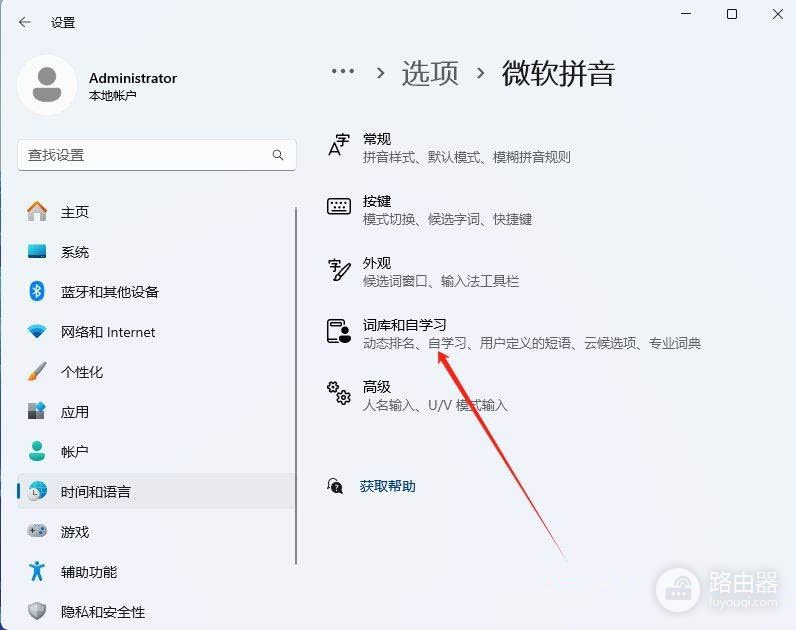
6、确认清除
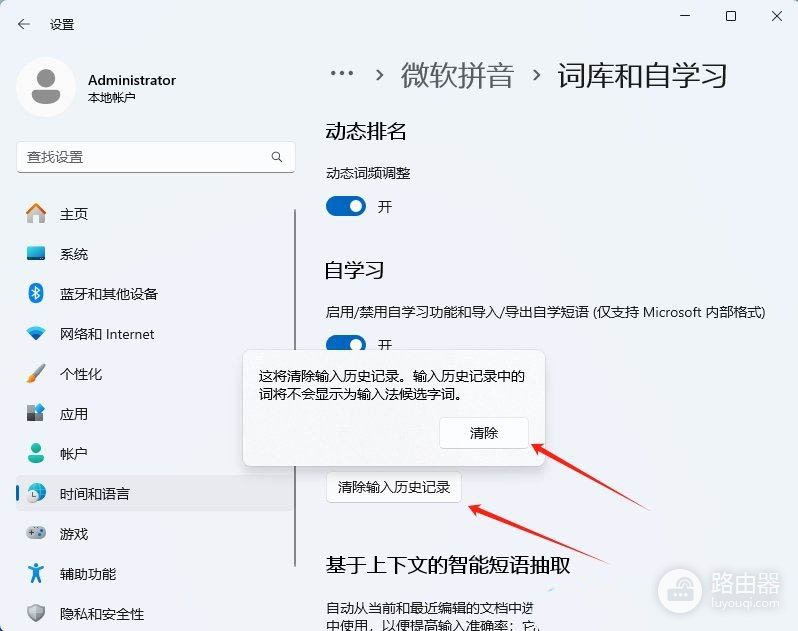
找到【清除输入历史记录】,点击后阅读提示,再选择【清除】。确认框说明,输入历史记录中的词将不会显示为输入法候选字词。
完成后可以打开记事本,输入之前出现错误候选词时使用的拼音,检查候选结果。系统自带的常用词仍可能出现,不能只凭某个常用词仍在就判断清除失败。个人学习过的词频和候选顺序也可能随使用重新变化。
清除前后遇到的问题
只想删除一个词?先输入对应拼音,查看候选词是否提供删除操作。不同版本和词条类型的操作可能不同。找不到单词删除入口时,再考虑清除整个输入历史。手工添加的自定义短语与自学习记录也应分开检查,可在输入法设置中查找自定义短语管理。
找不到微软拼音?确认当前使用的不是其他厂商的输入法。安装了多套输入法时,清除微软拼音的历史不会清除其他输入法的记录。Win10和不同版本的Win11页面布局可能不同,可以从中文的语言选项查找键盘设置。
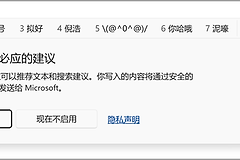
清除后仍出现建议?先看建议出现的位置。输入法候选栏与浏览器地址栏、网页搜索框或聊天软件自己的历史建议不是同一处。如果下拉建议属于应用本身,需要到相应应用的历史记录或自动填充设置中处理。
如果不希望输入法继续积累新的自学习词语,可以查看【词库和自学习】中的自学习开关。清除记录与关闭学习是两项不同操作。关闭后,再根据自己的输入体验决定是否重新开启。