Word中更新目录内容怎么设置?Word新增标题为何不显示
Word正文改动后,点击自动目录中的任意位置,选择【更新目录】或右键选择【更新域】。标题文字、章节数量或层级发生变化,应选【更新整个目录】并确定,目录条目和页码会一起刷新。
更新Word目录内容和页码
1、先修改正文标题
在正文中修改章节名称或增删标题,并保留标题样式。自动目录根据文档中的标题生成,直接在目录里手工改文字,下一次更新可能被重新生成的内容覆盖。
2、选中目录并打开更新命令
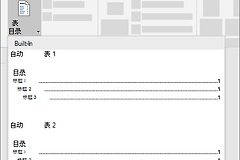
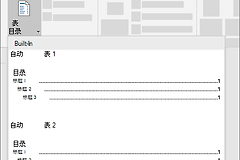
回到目录页,点击目录区域,选择目录上方的【更新目录】。也可以右键单击目录并选择【更新域】,或从【引用】选项卡进入更新目录命令。不同Word版本的按钮文字可能略有不同。
3、选择更新范围并核对结果
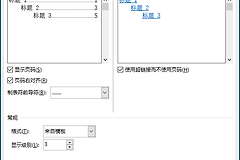
对话框中有两个选项。正文增删只改变了分页,标题文字和层级都没有变化,可以选【只更新页码】。新增、删除或修改了标题,或调整标题级别,应选【更新整个目录】,点击【确定】。
回到目录检查新增标题是否出现、旧标题是否消失,并与正文对应位置核对页码。保存前和导出PDF前重新检查一次,避免使用旧目录。
目录没有更新出新标题怎么办
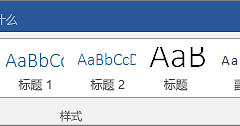
只选择更新页码不会增加新条目。重新打开更新命令,选择【更新整个目录】。如果标题仍未出现,选中正文标题,在【开始】→【样式】中应用对应的【标题1】或【标题2】,然后再次更新整个目录。单纯加粗或放大文字并不等于应用标题样式。
目录的显示级别有限,较深层级的标题可能被排除。打开【引用】中的自定义目录设置,核对显示级别。文档采用自定义标题样式,还要检查目录选项中样式与级别的对应关系。更改目录设置前可先保存文档,确认替换时核对结果。
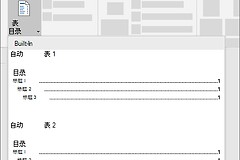
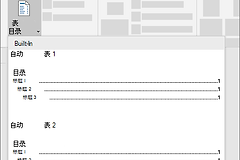
找不到更新入口的目录可能是手动输入的文本。手动目录需要直接编辑,不能像自动目录一样从标题重新生成。想改成自动目录,可先为正文标题应用样式,再通过【引用】→【目录】插入自动目录。替换前留存需要保留的手工内容。
打印前更新字段
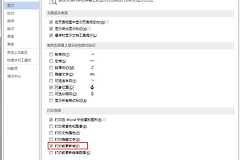
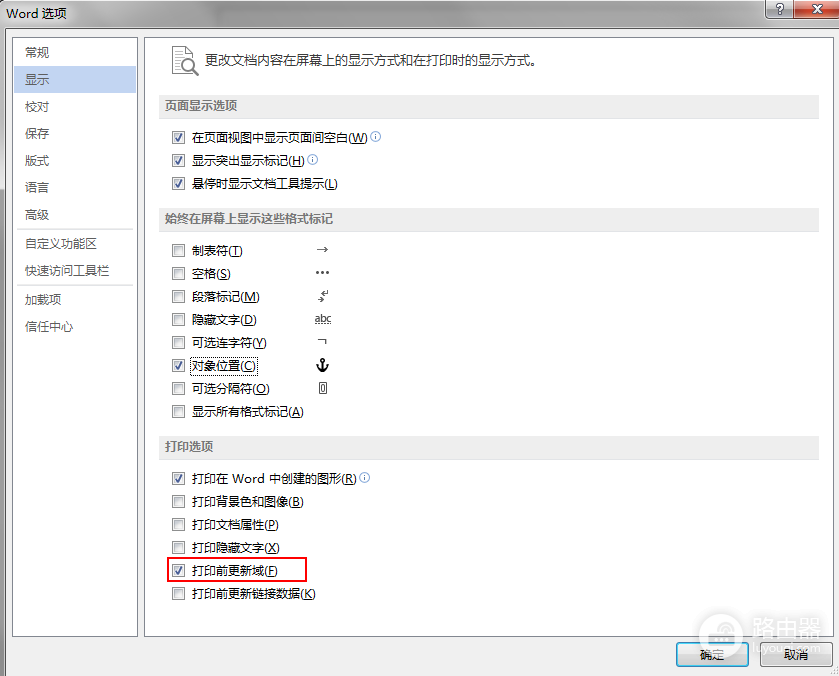
Word可设置打印前更新字段:打开【文件】→【选项】→【显示】,在【打印选项】中勾选【打印前更新域】或对应的更新字段选项,点击【确定】。界面措辞会随版本变化。该设置有助于打印前刷新,导出或交付前仍应查看目录与页码。
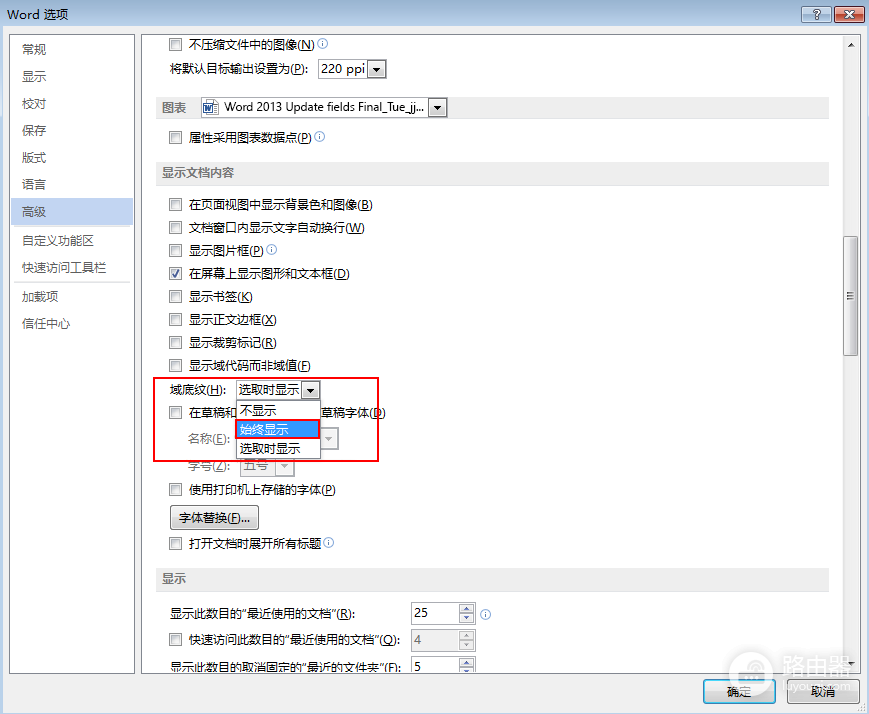
无法区分目录等域与普通文字的话,可以在【文件】→【选项】→【高级】中找到显示文档内容的设置,然后,将【域底纹】设为【始终】。设置只帮助识别域,目录仍需要执行更新命令。
页码更新后仍不一致,可以检查文档分页、分节符以及页码起始设置。文档为只读或受保护状态时,先取得编辑权限或保存可编辑副本,再进行更新。