Adobe Illustrator如何导出图片?
在Adobe Illustrator中打开设计文件,选择【文件】→【导出】→【导出为】,指定保存位置和PNG或JPEG格式。需要按画板输出时勾选【使用画板】,设置格式选项并确认导出,打开生成的图片核对效果。
Adobe Illustrator如何导出图片
1、打开文件并核对画板
打开需要导出的AI文件,确认图形、文字和链接图片显示正常。查看画板是否覆盖需要输出的内容,多个画板则记下要导出的编号。建议保留AI源文件,方便以后继续编辑。
2、选择导出命令
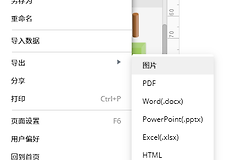
点击顶部【文件】→【导出】→【导出为】。不同版本的菜单和对话框外观可能不同,下面以PNG导出界面为例。
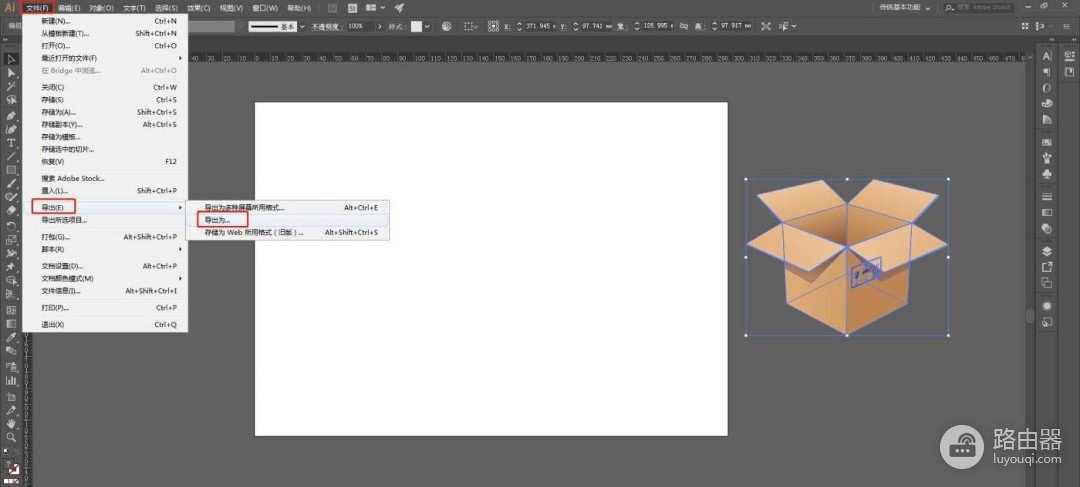
3、选择位置、格式和范围
在导出窗口选择文件夹并输入文件名,将【保存类型】或【格式】设为PNG。需要JPEG时选择对应格式。按画板范围输出可勾选【使用画板】,选择全部画板或指定范围,然后点击【导出】。
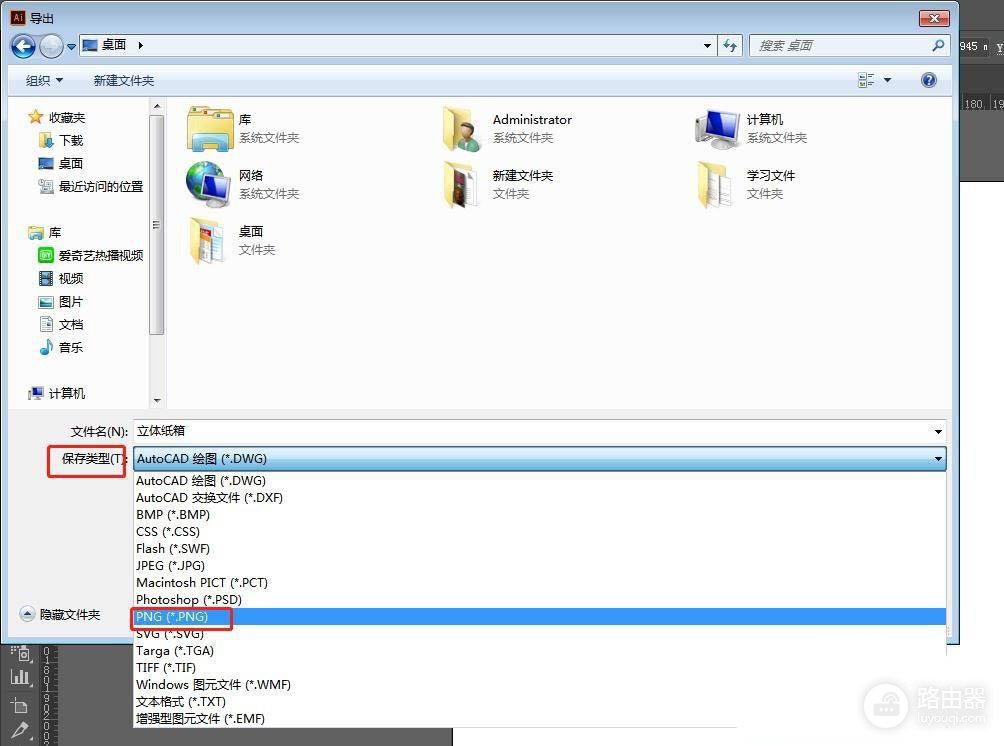
4、设置图片选项
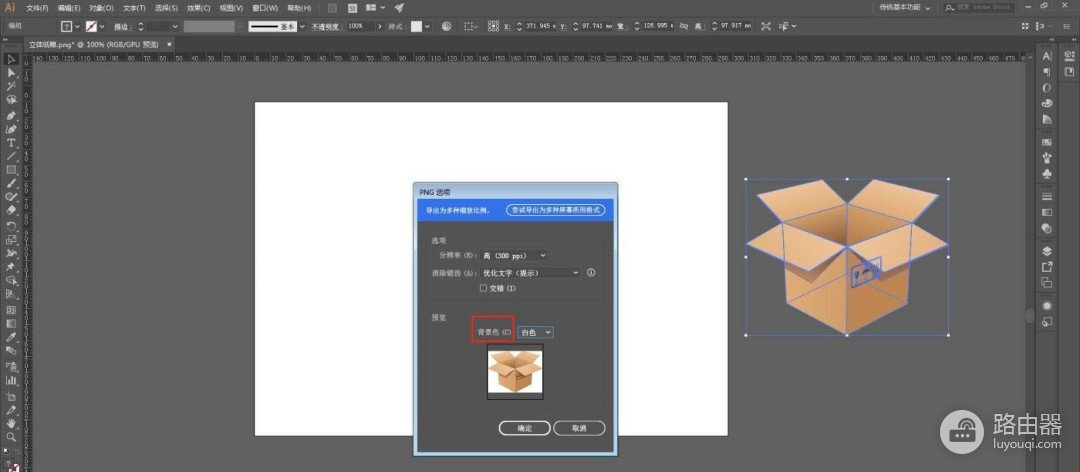
PNG选项窗口中可按用途设置分辨率和抗锯齿。需要透明背景时,找到【背景色】选项,将其改为【透明】。图中示例的对象位于画板外,实际操作要根据需要核对画板范围,避免输出内容被裁掉。
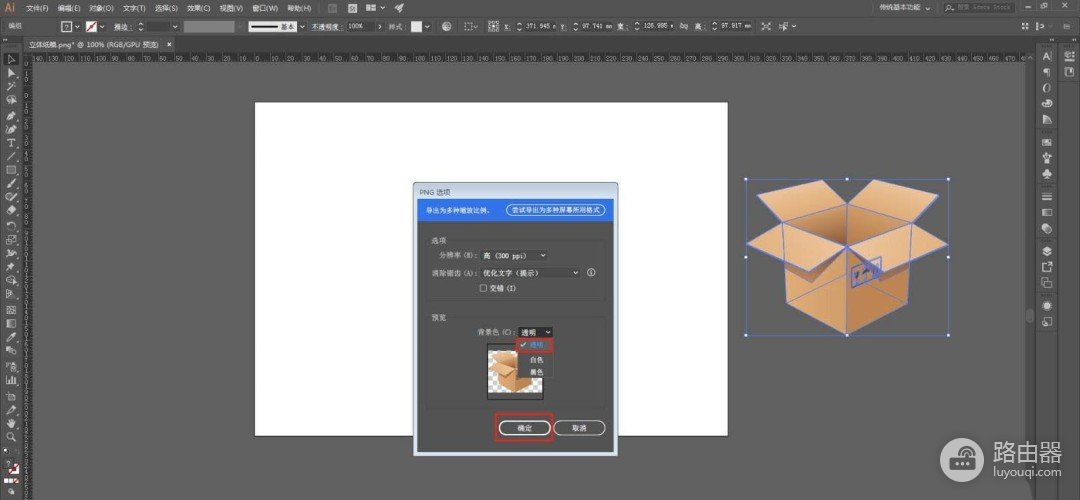
选择透明后点击【确定】,等待文件生成。JPEG不支持透明背景,照片或无需透明的图片可使用JPEG,并按需要设置质量和颜色选项。
5、打开导出结果
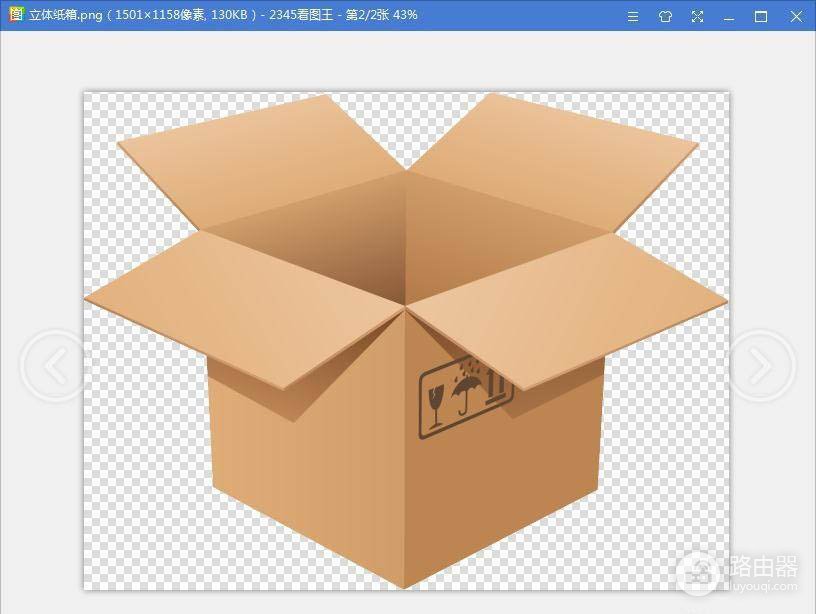
进入刚才选择的文件夹,打开图片查看图形是否完整、尺寸是否合适。支持透明显示的查看器可能用灰白棋盘格表示透明区域,棋盘格本身不是图片背景。
图片模糊或背景不对怎么办
图形被裁切,返回源文件调整画板范围以及【使用画板】是否符合需要。多画板导出少了某一张,核对范围选择和目标文件夹。图像尺寸不足或放大后模糊,可以调整画板尺寸和导出分辨率,再从AI源文件重新导出。
PNG显示白底时,查看画稿本身是否有白色对象,并在导出选项中确认背景为透明。查看器也可能用白色显示透明区域,可换支持透明的应用验证。JPEG没有透明通道,需要透明素材时选择PNG。
需要为网页或应用一次输出多个画板及不同倍率,可以使用【文件】→【导出】中的【导出为屏幕所用格式】,选择画板、格式、倍率和目标位置。屏幕展示与印刷的尺寸、色彩要求不同,交付前按用途核对。