VLC和PotPlayer优缺点对比
更新时间:2026-11-24 17:19
VLC免费开源、支持多个系统,适合经常在不同设备间播放视频的人。PotPlayer主要用于Windows,字幕、画面和解码设置更丰富,适合愿意花时间调整播放效果的用户。两者都能播放常见视频,但设置习惯和设备需求不同。
VLC和PotPlayer的优缺点对比
| 比较项 | VLC | PotPlayer |
|---|---|---|
| 平台 | Windows、macOS、Linux和移动端均有版本 | 主要面向Windows |
| 软件性质 | 免费开源 | 免费使用,闭源 |
| 使用体验 | 基本播放容易上手,界面较朴素 | 播放设置丰富,选项多,需要熟悉 |
| 功能侧重 | 本地、光盘和网络媒体播放,也提供转换等工具 | 本地播放及字幕、画面、解码等细节调整 |
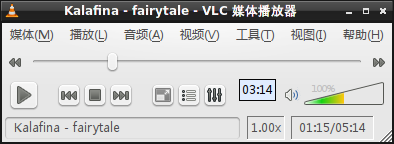
VLC的优势是跨平台和开源。换用不同系统时,仍能使用同一播放器处理常见音视频文件,选择音轨、加载字幕或打开网络流。它的默认界面比较简单,深入设置时不一定直观。不同平台的界面和功能也可能有差异。
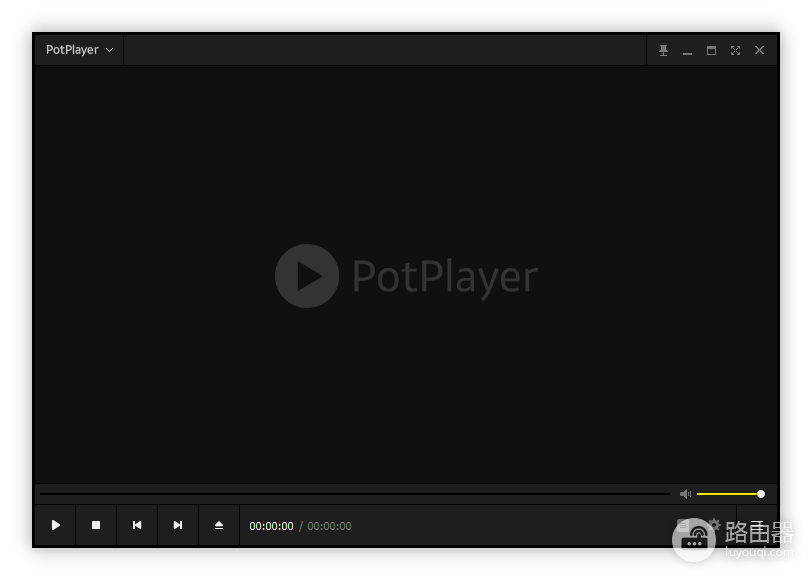
PotPlayer的优势是Windows上的自定义选项多,可以按需要调整字幕样式、播放速度、画面和解码设置。缺点是菜单较多,新手可能不容易找到合适选项。它也不能直接作为macOS或Linux上的同一款桌面播放器使用。
播放兼容性、画质和字幕怎么比较
两者都支持多种常见格式,但文件扩展名只是容器的标识,能否播放还取决于里面的视频、音频编码及播放器版本。硬件解码是否流畅也与显卡、驱动、分辨率和码率有关,不能仅凭播放器名称保证不卡。
遇到卡顿或花屏时,可先用同一个文件分别测试,检查播放器和显卡驱动,再比较硬件解码与软件解码的效果。改动外置滤镜或解码器前记下原设置,出现问题时便于恢复。
画面看起来不同可能与缩放、色彩、HDR映射或滤镜设置有关,并不意味着播放器能增加原视频的细节。比较时尽量使用同一文件和显示器,关闭额外滤镜,并核对显示器的HDR状态。
两款播放器都能切换字幕和音轨,也能加载外部字幕。字幕乱码可检查文件编码和字体,字幕不同步时调整字幕延迟。没有声音时,先确认文件包含所需音轨,再检查所选音轨和系统输出设备。
按使用场景选择
- 需要在多个系统上使用,或重视开源:优先试VLC。
- 主要用Windows看影片,想细调字幕、画面和解码:可以试PotPlayer。
- 经常播放网络地址:先用实际链接测试,两者的可用性都受协议和服务器影响。
最终可以用自己常看的视频和字幕各试一次,留意播放是否流畅、字幕是否正常以及设置是否顺手。下载时选择可信渠道,并留意安装过程中的选项。