Adobe Creative Cloud怎么用?Adobe Creative Cloud如何安装应用?
Adobe Creative Cloud桌面应用用于安装和管理Adobe创意软件。下载并登录后,在【应用程序】中找到需要的软件,按账号授权选择【安装】或【试用】,安装完成后打开使用。它也是查看更新、管理部分云端文件和字体的入口。
Adobe Creative Cloud安装和使用步骤
1、下载安装桌面应用
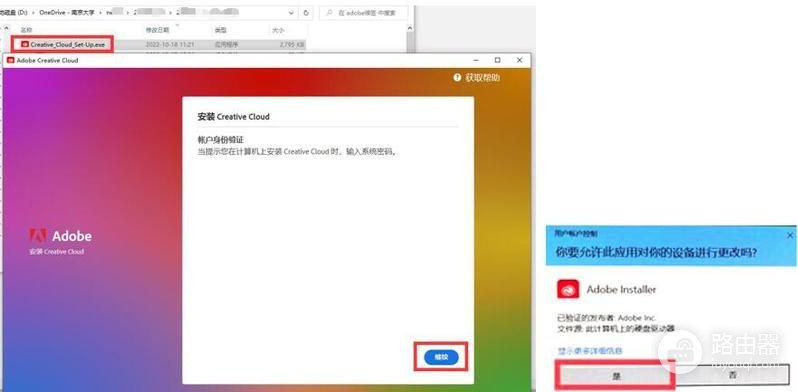
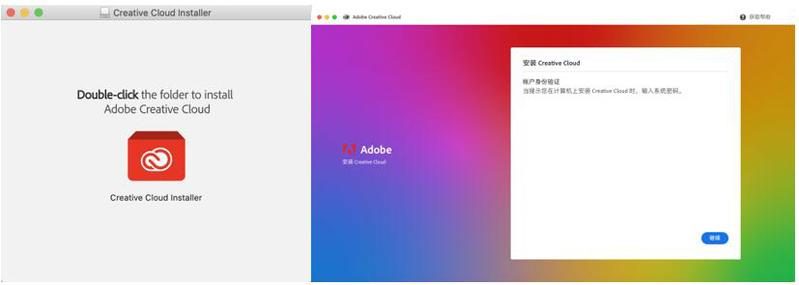
从Adobe官方网站下载适合电脑系统的Creative Cloud桌面应用。Windows打开下载的安装程序,按屏幕提示继续。Mac打开下载的安装文件并启动安装器。下面两张图分别展示Windows和Mac的安装示例,界面可能随版本更新。
2、登录并等待安装
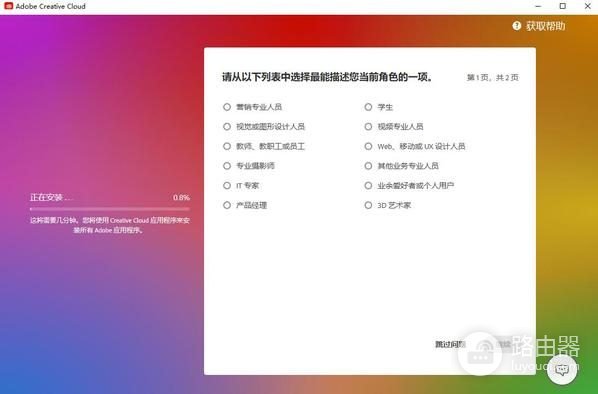
按照提示登录Adobe账号。没有账号可以按页面指引创建。公司或学校提供授权时,使用组织指定的账号和认证方式。保持网络连接,等待桌面应用安装完成。示例界面中的进度条显示安装仍在进行。
3、选择并安装需要的软件
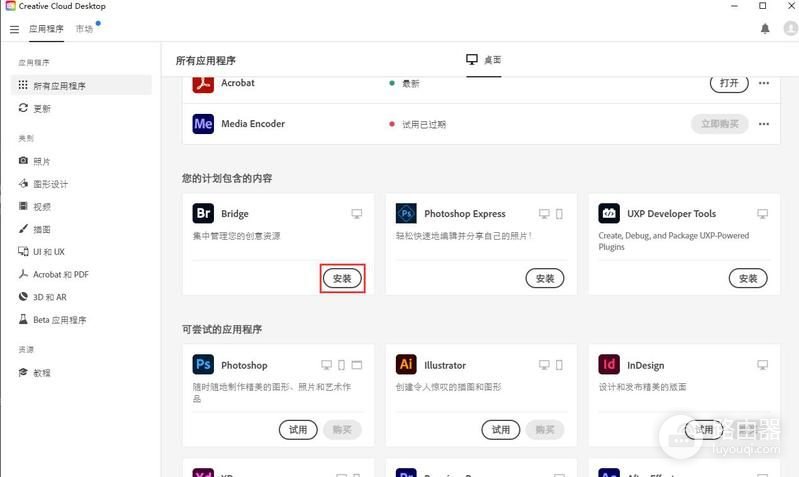
打开Creative Cloud桌面应用,在【应用程序】或【所有应用程序】中浏览需要的软件。例如,Photoshop用于图像处理,Illustrator用于矢量图形,Premiere用于视频剪辑。点击相应卡片上的【安装】,等待下载和安装完成,再选择【打开】。按钮可能显示【试用】或其他状态,取决于账号和授权。
启动具体软件后,可以在该软件中创建项目或打开已有文件。安装前核对系统要求、可用磁盘空间和网络。试用与订阅的价格、期限和续订条件,以确认页面和账号计划显示为准。
Adobe Creative Cloud的应用与文件管理
Creative Cloud可以查看已安装程序及可用更新。在应用列表或更新页面找到对应软件,按界面提示执行更新。更新前保存正在编辑的项目,必要时关闭应用。旧项目依赖特定插件或版本,先核对兼容性并备份项目。
不再使用的软件,可在其更多操作菜单中选择卸载,并按提示决定是否保留偏好设置。卸载软件或桌面应用不等于取消订阅,计划状态和费用应在Adobe账号的订阅管理页面查看。
Creative Cloud还提供字体和文件相关入口。需要字体时,可在Adobe Fonts中按界面提示启用,再回到支持的应用中选择。交付项目时检查字体使用条件,确保接收方能够正确处理文字。
保存文件时留意选择的是本地磁盘还是云文档,并查看同步状态。换电脑后使用相同账号登录,再根据当前计划安装软件。学校或公司账号的可用应用由组织授权决定,找不到所需软件可以联系管理员核实。
安装或启动遇到问题
- 登录后只显示试用或购买:核对登录账号、组织身份和当前计划,确认该应用是否包含在授权内。
- 下载卡住或失败:检查网络、系统兼容性和磁盘空间,重新打开桌面应用重试。
- 应用打不开:保存工作并重启程序或电脑,检查可用更新。出现错误代码时记录信息,查找Adobe的对应支持说明。
- 共享电脑使用结束:退出账号,并留意云文档和本地文件的位置,避免下一位用户继续使用当前会话。