Word打字后面的字被删除怎么办?Word怎么关闭改写模式
更新时间:2026-11-25 21:56
Word输入新字后,光标右侧的文字被逐个替换,可以检查是否打开了【改写】模式。在Windows版Word中进入【文件】→【选项】→【高级】,取消【使用改写模式】,就能恢复插入文字。刚刚被覆盖的内容可以先按Ctrl+Z撤销。
关闭Word改写模式
1、恢复刚才被替换的文字
先停止输入,按Ctrl+Z撤销上一步。多处文字被替换,可以继续撤销并查看文档,直到需要的内容恢复。撤销范围要以实际结果为准,保存前再核对一遍。
2、取消改写设置
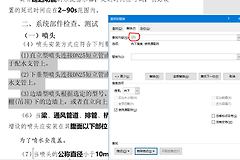
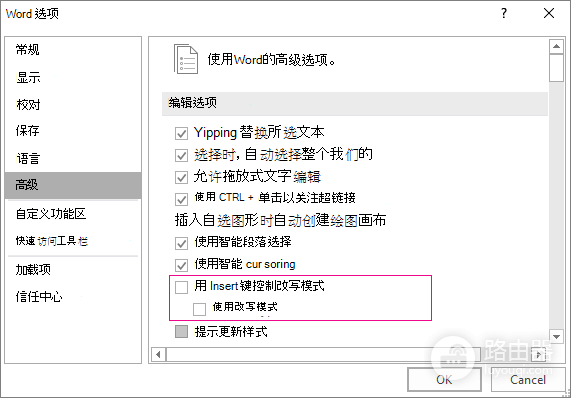
打开文档后,依次选择【文件】→【选项】→【高级】。在【编辑选项】中找到【使用改写模式】,取消勾选,再点击【确定】。不想误按键盘改变模式,也可以取消【用Insert键控制改写模式】。
3、重新输入验证
把光标放在两个已有文字之间,输入一个字。原来的文字向后移动,而不是被新字替换,就说明已回到插入方式。测试完成后可撤销测试文字。
用状态栏或Insert键切换
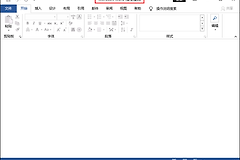
部分Word版本的底部状态栏会显示【改写】或【插入】。看到【改写】时可点击它,切换成【插入】。没有看到状态栏提示,可以右键单击状态栏空白处,查看是否有可勾选的改写状态项。
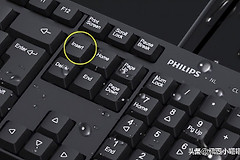
启用了【用Insert键控制改写模式】后,按Insert(Ins)键也能在两种模式之间切换。笔记本键盘可能需要配合Fn键,具体组合以键盘标识为准。按键没有效果,可以返回Word高级选项检查设置。
关闭改写后还是有文字消失
- 检查选区:先选中文字再输入,会替换选中的内容。单击文档取消选择后再输入测试。
- 检查重复切换:仍启用Insert控制时,误碰该键可能重新打开改写模式,可在高级选项中取消键盘控制。
- 检查编辑权限:完全无法输入与覆盖后文不同,查看文档是否为只读或处于受保护视图,并确认有编辑权限。