Word中怎样修改页码?Word页码怎么从正文开始?
在Word中修改页码,可以双击页码所在的页眉或页脚,再通过【页码】→【设置页码格式】调整数字样式和起始值。需要让封面、目录与正文采用不同编号时,使用分节符分开,并断开相应页眉或页脚与前一节的链接。
修改Word页码格式和起始值
1、进入页眉或页脚
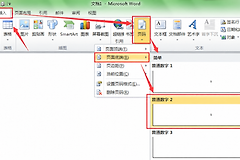
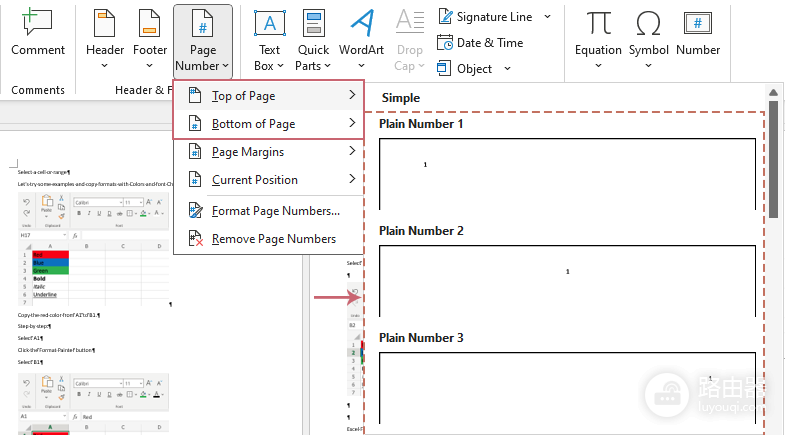
打开文档,双击页码所在的页面顶部或底部。没有页码的话,可选择【插入】→【页码】,挑选页面顶端、底端或当前位置的样式。页面顶端和底端的预设样式可能替换已有页眉或页脚内容。需要保留原文字,把光标放到合适位置,使用【当前位置】插入。
2、打开页码格式
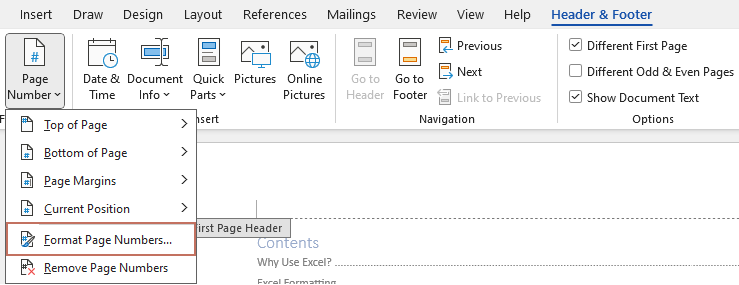
在页眉页脚编辑状态下,选择【页码】→【设置页码格式】。下图为英文界面示例,对应选项是Format Page Numbers。不同版本的菜单外观可能有所区别。
3、选择编号并核对结果
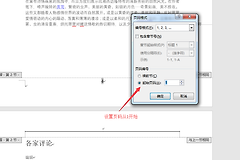
在编号格式中选择阿拉伯数字、罗马数字等样式。选择【起始页码】可输入本节的起始数字。延续上一节的编号,可选择【续前节】。点击【确定】后,浏览本节的前后页面,确认数字和格式符合要求。
4、调整外观并退出
选中页码字段,在【开始】选项卡修改字体、字号或对齐方式。完成后选择【关闭页眉和页脚】,也可双击正文区域返回编辑。自动页码会随文档页数变化更新,不要逐页手动输入数字。
封面不显示页码,正文从1开始
只需要隐藏第一页时,双击页眉或页脚,勾选【首页不同】。第一页仍计入页数。希望第二页显示为1,在【设置页码格式】中把起始页码设为0,然后检查第二页结果。

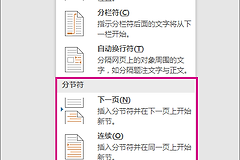
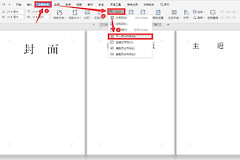
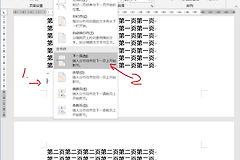
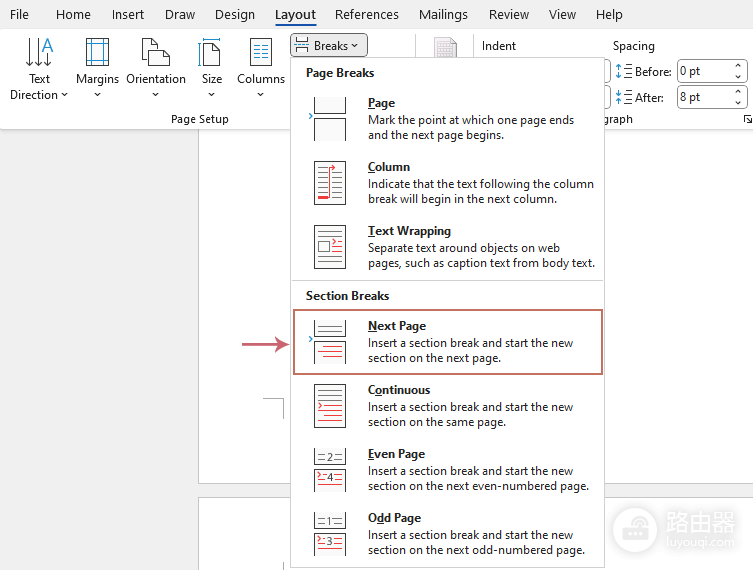
封面和目录之后的正文需要独立从1开始,可以把光标放在正文前一页末尾,选择【布局】→【分隔符】→【下一页】,插入下一页分节符。图中英文Next Page对应这一选项。
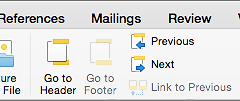
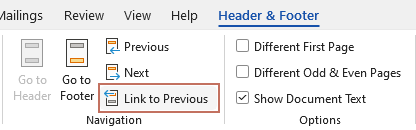
双击正文第一页的页脚,在【页眉和页脚】选项卡关闭【链接到前一节】。页码位于页眉则关闭页眉链接,页眉与页脚是分别链接的。原有页码若在正文节仍不存在,可在该位置插入页码。
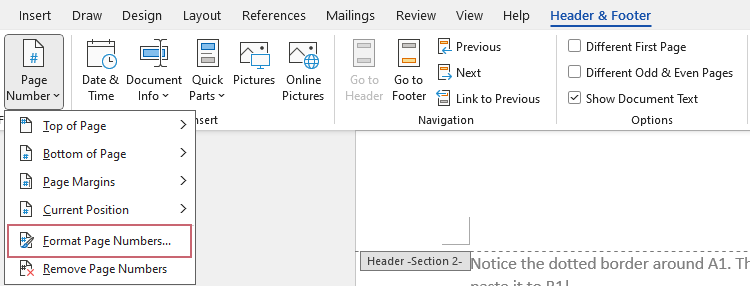
在正文节选择【页码】→【设置页码格式】,选择【起始页码】并输入1。确认正文编号正常后,回到前一节删除不需要的页码,检查封面、目录与正文交接处,避免误删正文节的页码。
分节符与普通分页符不同。分页符只换页,不能让前后部分独立设置页眉页脚。找不到分节位置时,可在【开始】选项卡打开显示或隐藏编辑标记。删除分节符可能改变相邻节的设置,修改前保存文档副本。
页码不连续或修改后所有页相同
某处突然重新从1编号,可以检查该处是否另有分节符,并在该节的页码格式里选择【续前节】。需要独立编号却跟着前一部分变化,检查分节是否建立,以及页码所在页眉或页脚的【链接到前一节】是否已关闭。启用【首页不同】或【奇偶页不同】后,还需分别查看对应页眉页脚。
直接把页码字段覆盖成普通文字,可能让同一节各页出现相同内容。删除错误文字后,通过【插入】→【页码】重新插入自动页码。导出或打印前检查首页、分节处和末页的数字与位置,确保正文没有遮挡页码。