USB键盘鼠标插上没反应的排查方法
USB键盘和鼠标插上没反应,先拔下重新插入,并换一个电脑上的USB接口。经过集线器或扩展坞连接的设备先改为直连,再用另一台电脑测试键鼠,判断问题更可能出在设备、接口还是当前系统。
USB键盘鼠标插上没反应怎么处理
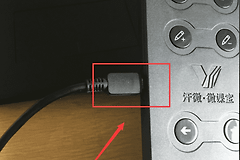
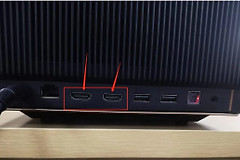
拔出键盘或鼠标的插头,看看线缆和插头是否有明显破损,稍等片刻后重新插入。换一个电脑上的USB端口试用。台式机可以尝试机箱后面的主板接口,使用集线器或转接器的用户先去掉中间设备,让键鼠直接连接电脑。
观察鼠标光标、键盘指示灯和系统连接提示。指示灯亮只说明设备可能已通电,还要实际移动鼠标或输入文字验证。另一只正常键鼠接入同一接口后也无法工作,可继续排查接口和电脑。原来的键鼠换到另一台正常电脑仍不工作,就要重点排查键鼠本身。
另一台电脑测试前,确认该设备所需驱动已安装,否则不能仅凭一次无响应认定硬件损坏。线缆破损、接口松动,或设备在多台电脑上均不可用,可以联系厂商检修或更换。
确认接收器插牢,键盘和鼠标的电源开关已打开。电池供电的设备需要留意电量,必要时更换电池或充电。拔下接收器稍等片刻再插回电脑,随后移动鼠标、按键测试。
设备仍无反应,可以按型号说明核对接收器配对。不要把其他型号的接收器直接当作通用替代品。鼠标能动而键盘不输入,分别检查各自的开关、电池和连接,避免把单个设备故障当作整个USB端口损坏。
设备管理器中怎么排查
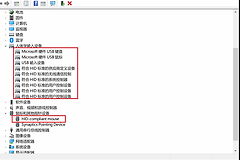
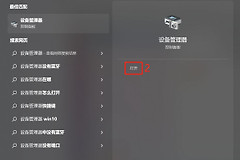
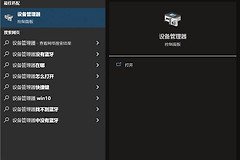
如果笔记本触摸板、触摸屏或另一套输入设备可用,右键开始按钮打开【设备管理器】。键盘可从【键盘】分类查找,鼠标可查看【鼠标和其他指针设备】。无线接收器还可能出现在【通用串行总线控制器】中,具体名称依设备而异。
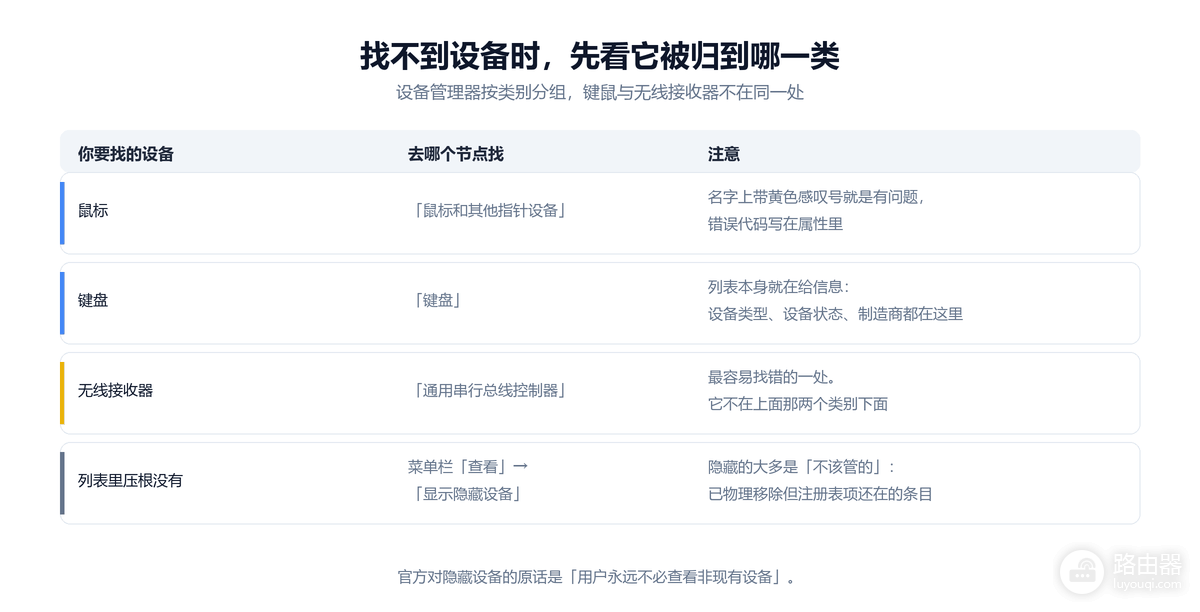
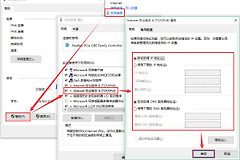
找到带黄色警告标记的设备后,打开【属性】查看设备状态。进入【驱动程序】选项卡可尝试更新驱动,也可通过Windows更新或电脑、键鼠厂商提供的驱动处理。操作后重新连接并测试输入,卸载USB控制器前务必有备用输入方式。
键盘和鼠标同时失灵,也要观察画面时间或其他程序是否仍在变化,排除系统整体卡住。能操作时先保存工作并正常重启。无法操作才按电脑说明处理,强制关机会丢失未保存内容。
换接口、换设备和重启后仍无效,记录哪些端口和设备能用、是否在另一台电脑正常,再交给电脑或键鼠厂商支持人员。这些结果有助于区分设备本身、接口供电和系统识别问题。