投影仪怎么连接电脑使用?投影仪连接电脑无信号怎么办
投影仪连接电脑,可以用HDMI线连接电脑输出与投影仪输入,在投影仪上选择对应HDMI信号源,再在电脑选择复制或扩展显示。两端接口不同,要按接口和视频输出能力选择合适的转接器。支持无线投屏的设备也可使用兼容的无线方式。
用HDMI连接投影仪和电脑
1、确认接口并连接线缆
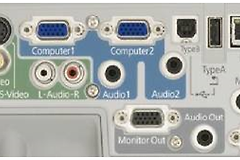
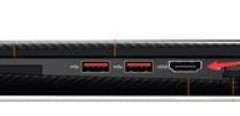
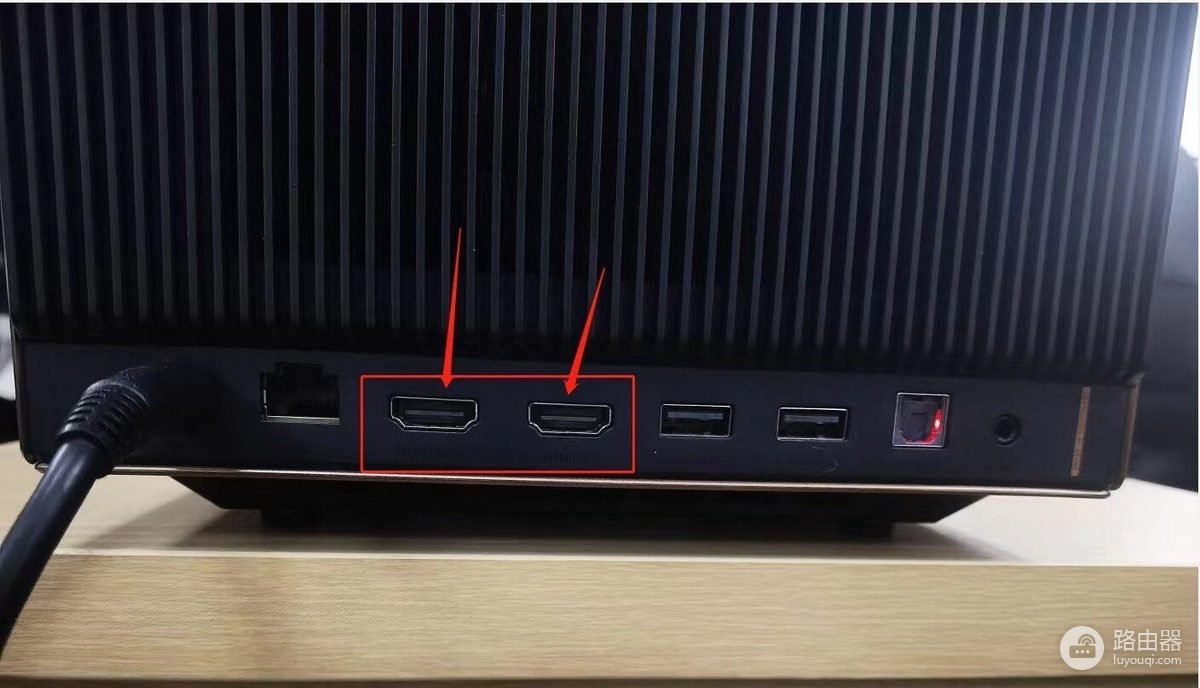
查看电脑和投影仪的接口,两端都有HDMI时准备一根长度合适的HDMI线。一端接电脑HDMI输出,另一端接投影仪HDMI输入。下图是一款投影仪的HDMI接口示例,接口数量和位置因型号而异。
电脑只有USB-C接口,应先确认接口支持视频输出,再选择兼容的USB-C转HDMI线或转接器。USB-C接口外形相同,并不代表每个接口都能输出画面。
2、打开投影仪并选择信号源
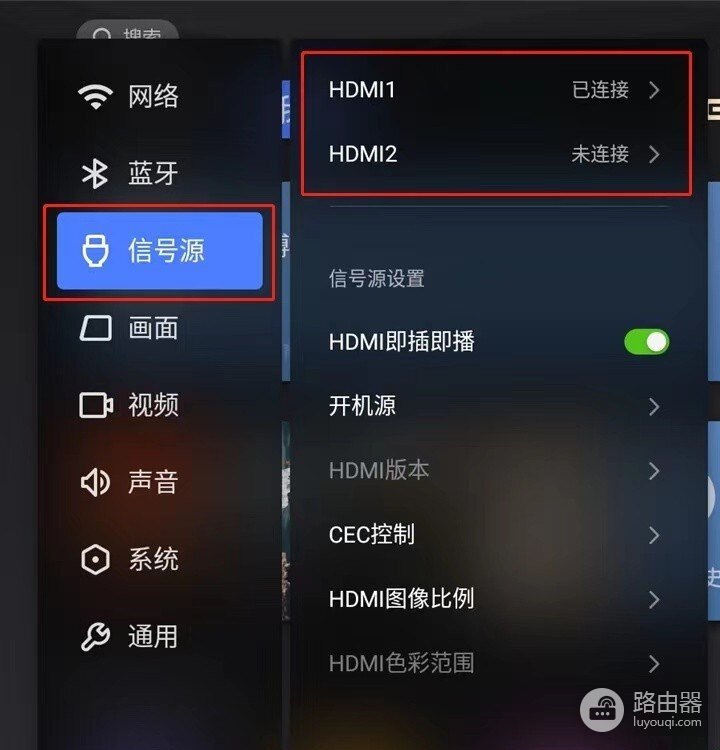
打开投影仪,用遥控器或机身菜单找到【信号源】或【输入源】,选择线缆实际连接的HDMI端口。投影仪若有HDMI 1和HDMI 2,端口编号与菜单选项要一致。部分机型接线后会自动切换,否则手动选择。
3、在电脑上选择显示方式
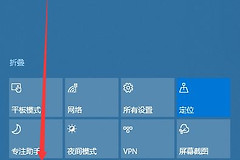
Windows电脑按Win+P打开投影菜单。选择【复制】,投影仪与电脑显示相同内容。选择【扩展】,投影仪成为第二块屏幕,可以把演示窗口拖到投影屏幕。菜单还有【仅电脑屏幕】和【仅第二屏幕】选项。
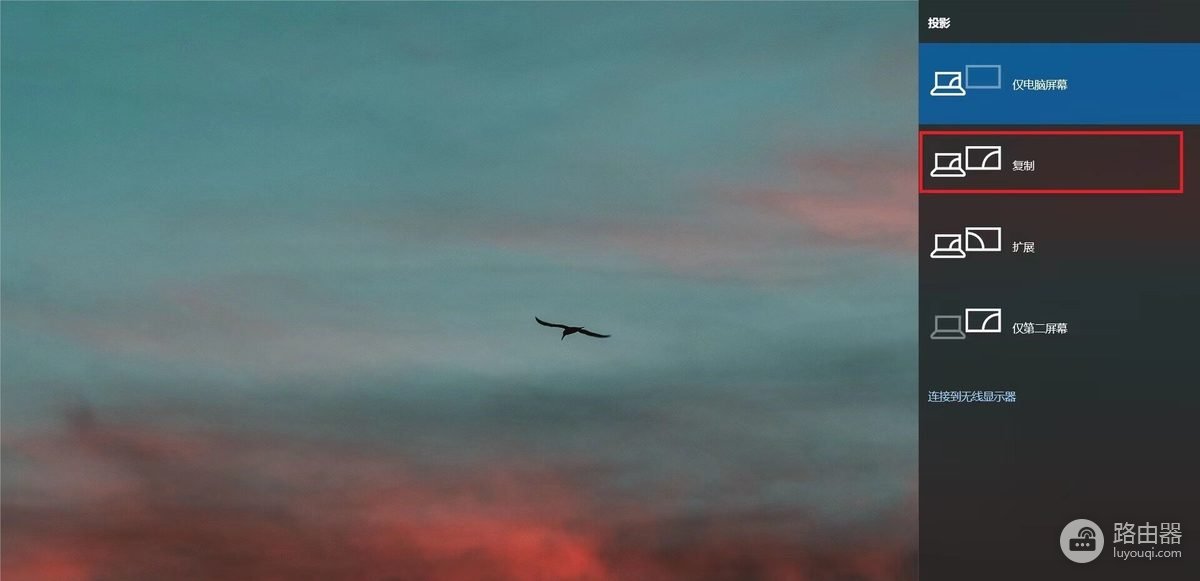
投影显示出电脑画面后,调整投影位置和对焦。扩展模式中找不到窗口,可打开电脑显示设置,检查两个屏幕的排列,然后把窗口拖到对应一侧。Mac连接后可在系统的【显示器】设置中选择镜像或扩展,具体菜单名称随系统版本变化。
没有HDMI接口或需要无线投屏
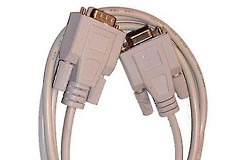
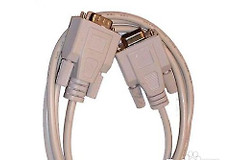
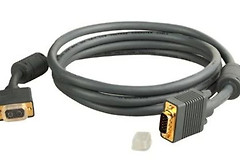
两端都有VGA接口,可用VGA线传输画面,在投影仪上选择对应的电脑或VGA输入。VGA不传输音频,声音需要另外连接音响或音频线。电脑只有HDMI、投影仪只有VGA,应选支持相应转换方向的兼容转换器。
无线投屏要确认投影仪支持的协议,或使用兼容的无线接收设备。按投影仪的提示打开无线投屏,在电脑上选择相应的无线显示设备并连接。有些设备需要处于同一网络,具体连接方式以设备提示为准。两端都有wifi不代表一定支持相同投屏协议。
无信号或没有声音怎么办
投影仪提示无信号,先确认线缆插紧,信号源与插入的端口一致,再按Win+P选择【复制】或【扩展】。画面仍未出现,可以换一根线或另一个接口测试。USB-C转接没有画面,还要核实电脑接口是否支持视频输出,以及转接器是否兼容。
电脑有画面但投影与电脑内容不同,可能选中了扩展模式。需要相同内容时,在Win+P菜单选择【复制】。画面比例不合适,可查看投影仪的图像比例设置。不同型号的菜单位置可能不同。

有画面没有声音,可查看投影仪或外接音箱的音量,再在电脑声音设置中选择对应的HDMI音频输出。画面模糊则检查投影仪对焦和电脑输出分辨率,按设备支持的设置调整。