投影仪如何使用?投影仪怎么连接手机和电脑?
投影仪接通电源并开机后,连接电脑、播放器或手机,选择对应信号源,再调清画面即可使用。智能投影仪也能联网运行内置应用。接口和菜单名称随机型变化,操作时以设备实际显示为准。
投影仪开机和连接电脑的方法
1、摆放投影仪并接电
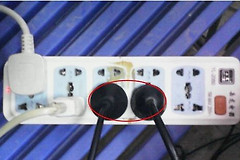
将机器放在稳固、通风的位置,镜头朝向幕布或平整的浅色墙面,散热口周围留出空间。接好符合设备规格的电源线,按机身或遥控器电源键,等待启动画面出现。画面太大或太小,可以根据机型支持的投射距离前后移动设备。
2、调整画面位置和清晰度
移动机身,让投影画面尽量居中、正对幕布。转动对焦环,或使用设备提供的自动、手动对焦功能,直到画面上的文字边缘清晰。画面呈梯形时先调整机身位置,再用梯形校正微调,避免过度依赖数字校正。
3、连接电脑并切换信号源
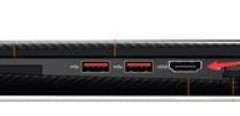
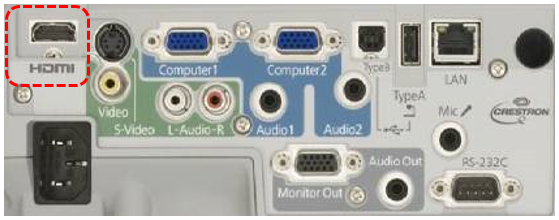
将HDMI线一端连接电脑输出接口,另一端接入投影仪的HDMI输入接口。打开电脑,按投影仪遥控器或机身的【信号源】键,选择实际接入的HDMI通道。接口位置因型号而异,下图展示了一台投影机的HDMI接口。
4、选择电脑显示方式
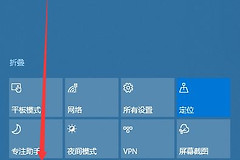
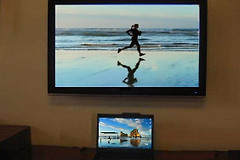
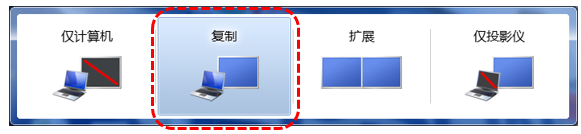
Win电脑按Win+P,选择【复制】可以在电脑和投影画面显示相同内容。需要把投影仪当成第二块屏幕时选择【扩展】,再把窗口拖到投影区域。画面出现后,观察文字和视频是否完整,必要时调整电脑分辨率。
5、设置声音和观看环境
使用遥控器调整音量。电脑已经显示画面但投影仪没有声音,可在电脑声音设置中选择投影仪或HDMI音频输出。外接音箱需要按设备支持的方式连接。适当遮挡窗外强光,画面会更容易看清。
手机连接投影仪观看视频
支持无线投屏的智能投影仪可与手机接入同一无线网络,打开投影仪上的投屏应用或接收入口。下面以当贝投影的界面为例,不同品牌和型号的入口名称可能不同。
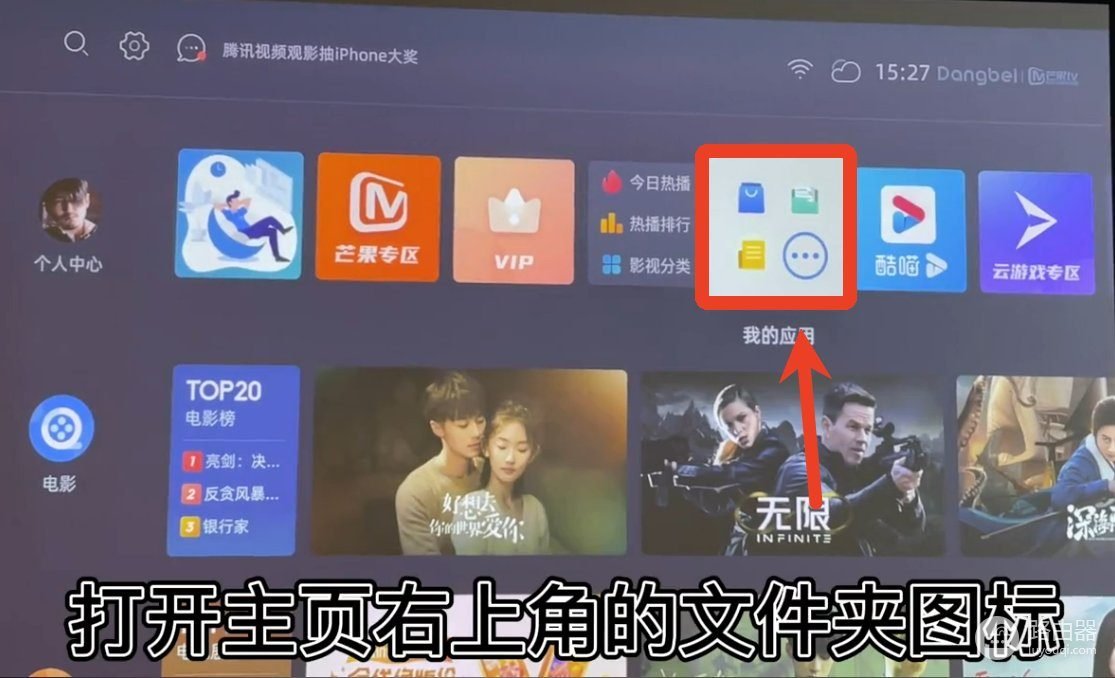
在投影主界面打开右上角的文件夹,进入应用列表。
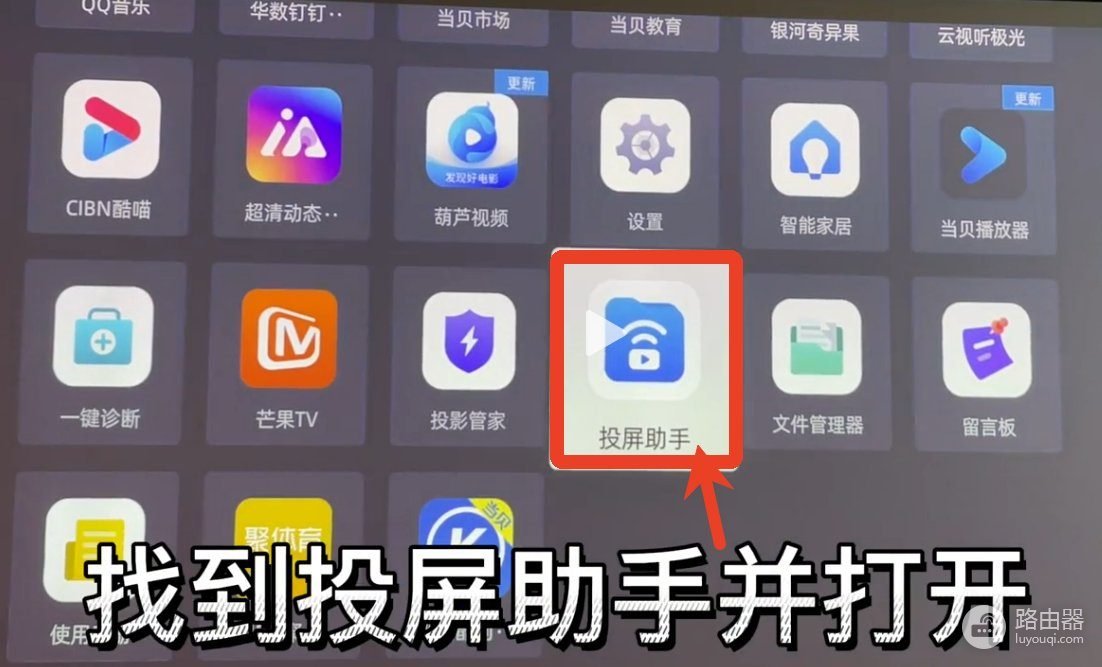
找到【投屏助手】并打开,选择【在线视频】。
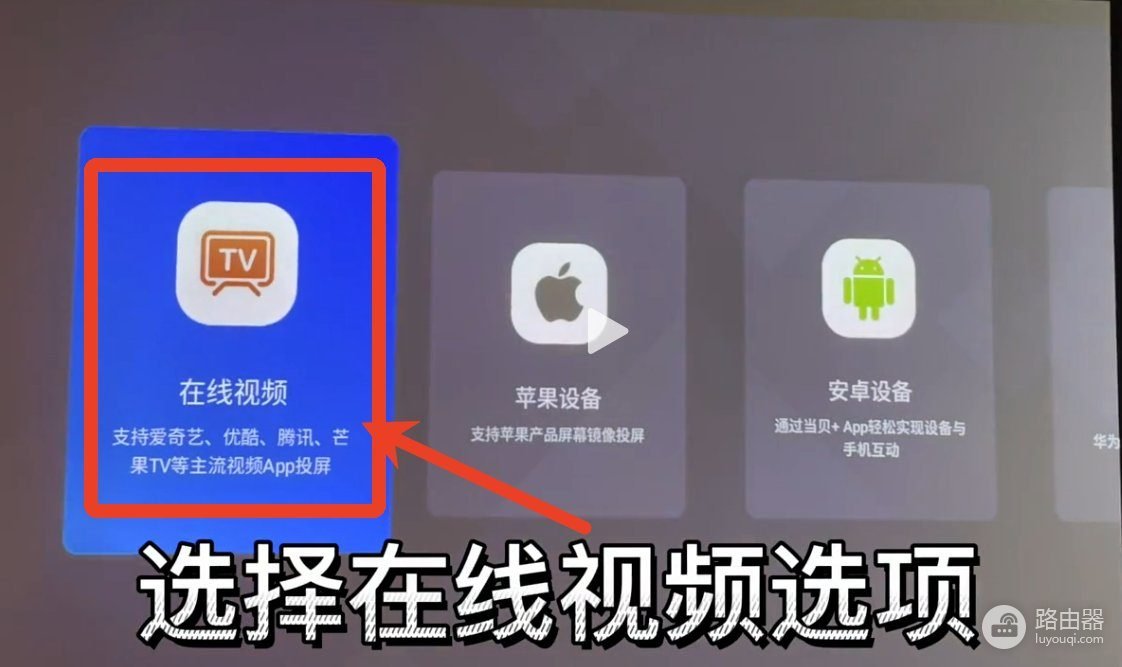
按屏幕提示保持两台设备在同一网络,打开手机视频应用,播放视频并点击画面上的【TV】投屏按钮,选择投影仪名称。连接成功后视频会出现在投影画面上。
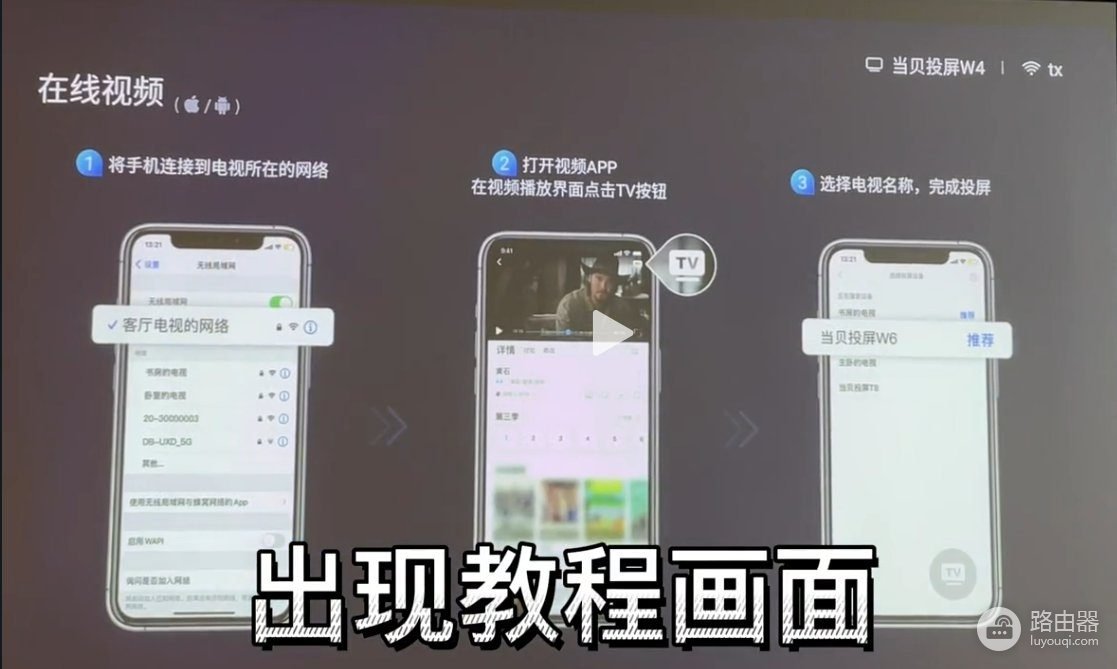
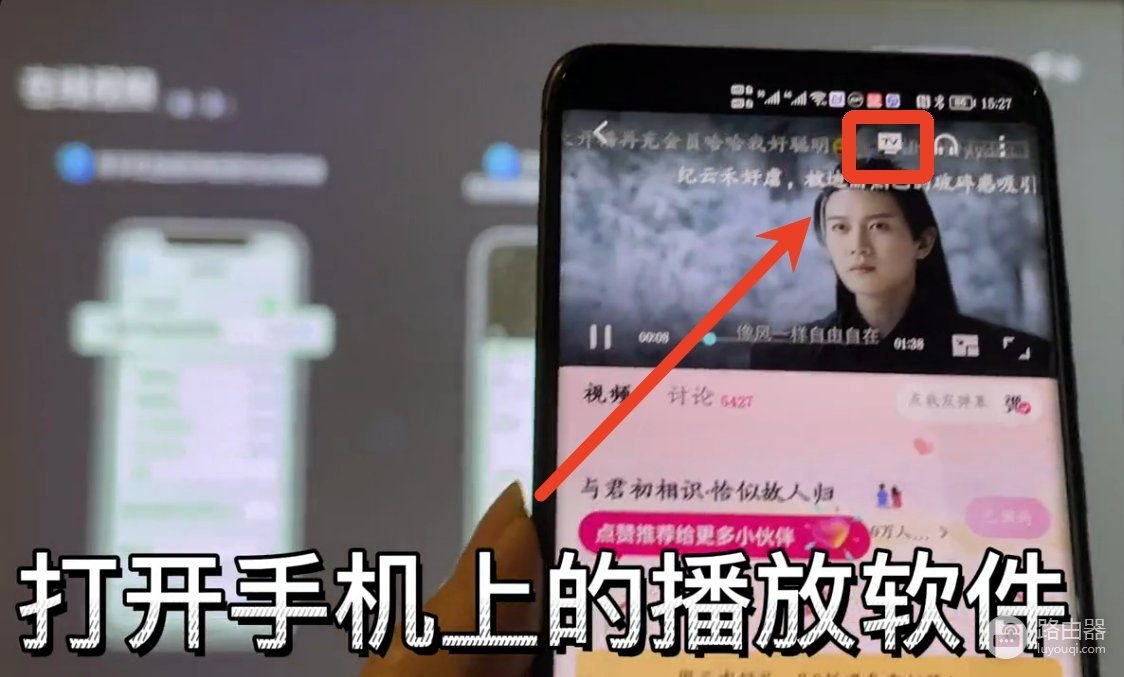
要镜像整个手机屏幕,可在投影仪打开对应的接收功能。iPhone可从控制中心进入【屏幕镜像】,安卓手机可在快捷设置或连接设置中寻找【无线投屏】等入口,选中投影设备后等待连接。手机有线连接要先核实手机支持视频输出,以及转接器和HDMI接口兼容。
画面或声音异常的处理
- 提示无信号:打开电脑,线缆两端插紧,投影仪选中实际连接的HDMI通道。
- 电脑有画面而投影没有:按Win+P切换【复制】,仍无画面可重新插线或换线、换设备测试。
- 画面模糊:重新对焦,检查镜头是否有污渍,并核对机身与幕布的距离。
- 手机找不到投影仪:打开接收应用,使两端接入同一网络,重新进入投屏界面搜索。
- 只有画面没有声音:检查音量和静音状态,将电脑音频输出切换到对应设备。
使用完毕,按电源键并根据屏幕提示关机。需要散热的机型应按说明书等待风扇停止后断电,等机身冷却后再收纳。