DiskGenius和傲梅分区助手哪个好用?
DiskGenius和傲梅分区助手都能处理磁盘分区,侧重点不同:需要扫描、预览误删文件并兼顾磁盘管理,可以考虑DiskGenius。主要想调整分区、复制磁盘或按向导迁移系统,傲梅分区助手值得试用。两者都有重叠功能,具体能否免费执行要看当前版本。
DiskGenius和傲梅分区助手的区别
| 比较项目 | DiskGenius | 傲梅分区助手 |
|---|---|---|
| 常见用途 | 分区管理、文件与分区恢复 | 分区调整、克隆与系统迁移 |
| 操作特点 | 磁盘结构、文件浏览与恢复功能集中 | 提供扩展分区、复制和迁移等向导 |
| 适用场景 | 需要检查丢失文件和预览结果 | 需要规划分区或迁移磁盘 |
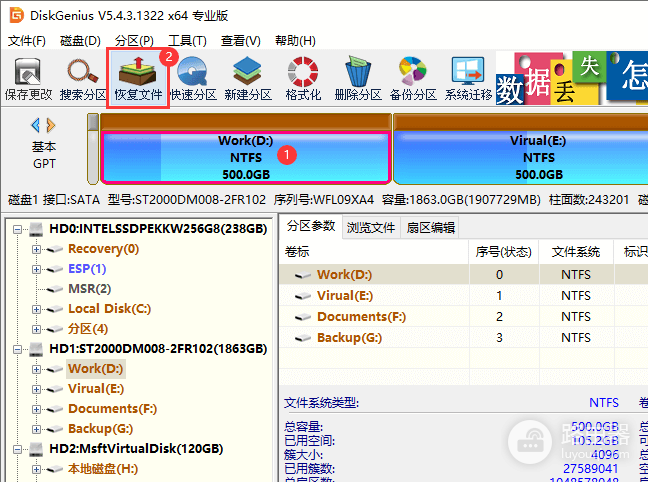
DiskGenius可以扫描误删或格式化后丢失的文件,并在保存前预览。界面中选中丢失数据的分区后,可使用【恢复文件】进行搜索。预览能帮助判断文件是否可用,但扫描不等于保证全部找回,文件覆盖和磁盘状态都会影响结果。
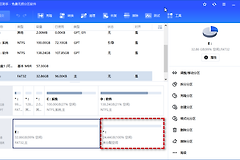
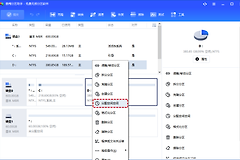
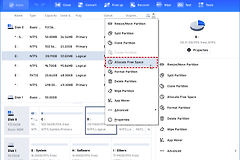
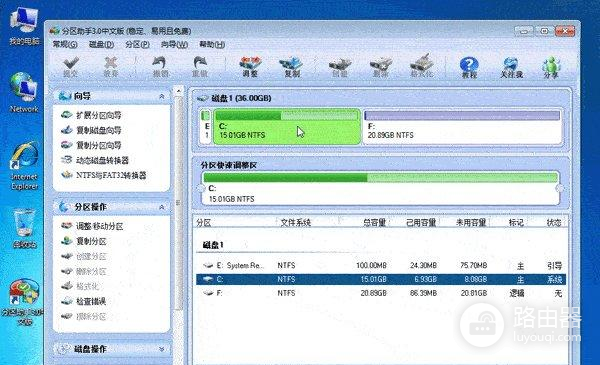
傲梅分区助手提供图形化的分区调整界面,也有磁盘复制、系统迁移和分区恢复向导。调整分区时可以选择目标分区,在【调整/移动分区】界面规划大小,再核对生成的未分配空间。截图来自旧版,当前界面和功能范围应以实际版本为准。
这并不表示DiskGenius只能恢复数据,或傲梅只能调整分区。两者都有磁盘管理功能,最终应按具体任务、磁盘布局和当前版本的限制选择。DiskGenius的恢复试用支持扫描与预览,实际保存文件前应核对软件提示及授权条件。傲梅不同版本也要核实目标功能是否可用。
按任务选择更合适的工具
误删文件后,可以检查回收站。找不到时,停止向原盘写入新文件,用DiskGenius扫描并预览,确定需要恢复的内容后保存到另一块磁盘。磁盘有异响、频繁掉线或无法稳定识别,停止反复扫描,考虑专业数据恢复。
分区扩容可以比较两款工具。确认目标分区、空闲空间和磁盘布局,再看操作预览是否符合预期。傲梅的调整界面适合用图形方式规划空间,但能否完成具体操作还取决于文件系统、布局和版本。涉及系统分区可能需要重启。
换盘迁移方面,傲梅提供系统迁移和磁盘复制向导。比较两款软件当前版本的目标盘支持及授权条件,提前备份并确认目标盘容量。完成后从新盘启动,检查系统和重要文件,确认无误再处理旧盘。
分区、克隆和格式化都可能改写磁盘数据。开始前把重要资料备份到另一设备,核对磁盘型号与目标分区,笔记本接通电源。规划结果确认无误后再提交执行,过程中避免断电。磁盘提示格式化且里面有重要数据,不要立即格式化,应处理数据恢复。