固态硬盘怎么看健康度?固态硬盘健康状态异常怎么办
查看固态硬盘健康度,可以在Win11的【设置】中打开受支持的NVMe硬盘属性,读取预计剩余寿命、可用备用空间和温度。SATA固态盘或内置页面没有数据时,可以使用硬盘厂商工具或CrystalDiskInfo读取设备报告的健康状态。
在Windows中查看固态硬盘运行状况
1、打开磁盘设置
在Win11中打开【设置】→【系统】→【存储】→【高级存储设置】→【磁盘和卷】。Win10中对应入口可能显示为【管理磁盘和卷】,不同系统版本的页面名称可能有差异。
2、找到固态硬盘并打开属性
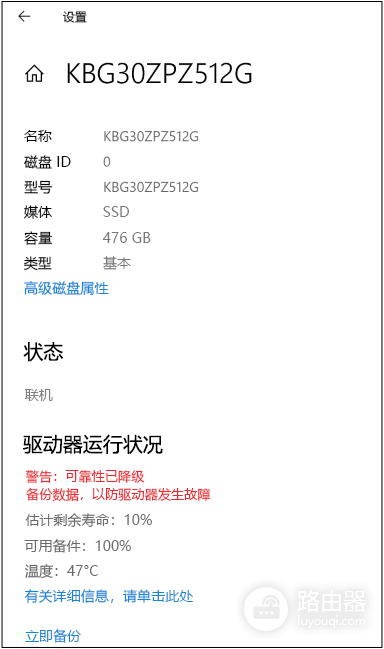
多块硬盘可根据型号和容量辨认目标设备,选择磁盘的【属性】。在【驱动器运行状况】区域,可查看设备提供的预计剩余寿命、可用备用和温度。下图是微软提供的Win10状态示例,图中同时出现了可靠性警告,数值不是所有硬盘的正常参考值。
3、结合警告理解结果
预计剩余寿命是依据厂商对耐久度的估算,并非精确的剩余使用天数。可用备用反映剩余备用容量,温度反映设备当前温度。微软说明此功能监视NVMe固态盘,不监视SATA固态盘或机械硬盘。没有显示相关字段并不等于硬盘已经损坏。
出现备用容量不足、可靠性下降或驱动器只读等警告后,应尽快备份重要文件,记录硬盘型号和提示,再使用厂商诊断工具复核。系统也可能弹出下图所示的风险通知。

使用CrystalDiskInfo查看SMART信息
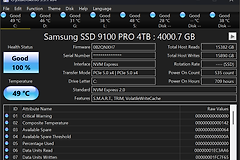
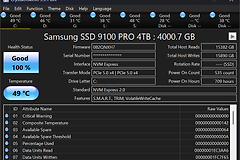
从Crystal Dew World的CrystalDiskInfo产品页获取程序并运行。程序识别到磁盘后,按顶部磁盘标签、型号、容量和盘符选中目标盘,查看【健康状态】、温度及下方的S.M.A.R.T. 属性。厂商工具也可用于核对所支持型号的状态。
界面显示【良好】,表示当前没有触发软件的主要警告条件,并不能保证硬盘不会突然故障。出现【注意】或异常提示后,应优先复制重要资料,记录提示及相关属性,再结合厂商说明判断。不同硬盘的原始值单位和编码可能不同,不能把某个数字直接当成通用故障次数。
软件无法识别硬盘或读取S.M.A.R.T.,可以检查电脑是否识别设备,并核对硬盘盒、USB转接或RAID控制器是否支持传递这些信息。条件允许时可更换连接方式或使用厂商工具复核。硬盘反复掉线或文件已无法读取,应减少不必要的通电和写入,优先处理数据恢复。