读卡器是不是USB 3.0怎么判断
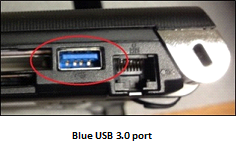
判断读卡器是否支持USB 3.0,可以先查机身型号对应的产品规格,再将它接到支持USB 3.x的电脑端口,查看实际连接速度。接口旁的SS标识或蓝色插舌可作线索,但颜色并非可靠的唯一判断依据。
查看读卡器是否以USB 3.0连接
1、核对型号并连接电脑
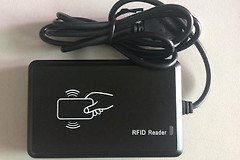
记录读卡器外壳或包装上的品牌和型号,查找对应规格中的USB 3.0、USB 3.1 Gen 1、USB 3.2 Gen 1或5Gbps标识。然后将读卡器直接接入电脑已知支持USB 3.x的端口,尽量避开规格不明的延长线和集线器。插入存储卡并等待系统识别。
2、打开USB设备信息
以AIDA64的Windows界面为例,打开软件,在左侧依次选择【设备】→【USB设备】。不同版本的界面可能有所变化。
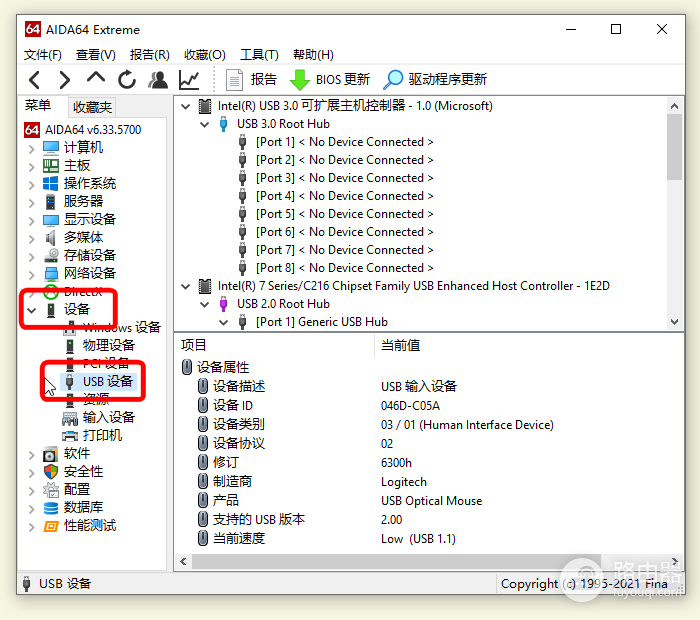
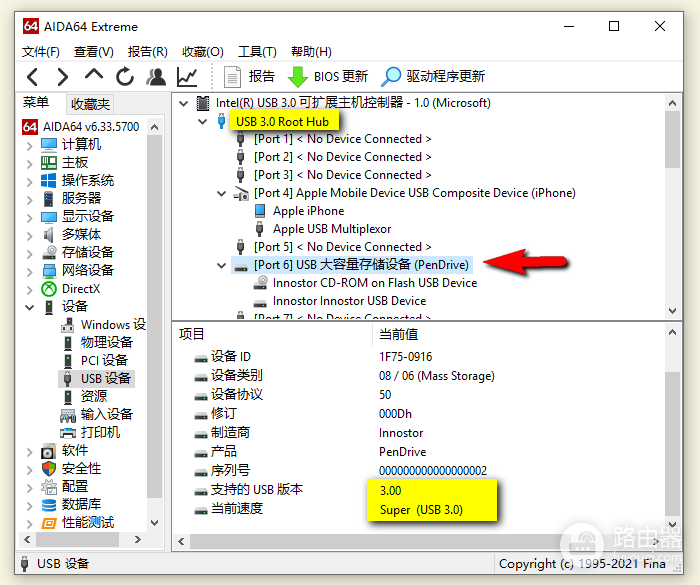
设备树中会显示USB根集线器和连接设备。USB 3.0 Root Hub代表一个USB 3.0根集线器,但只看到这个名称不等于读卡器已经以USB 3.0速度工作。
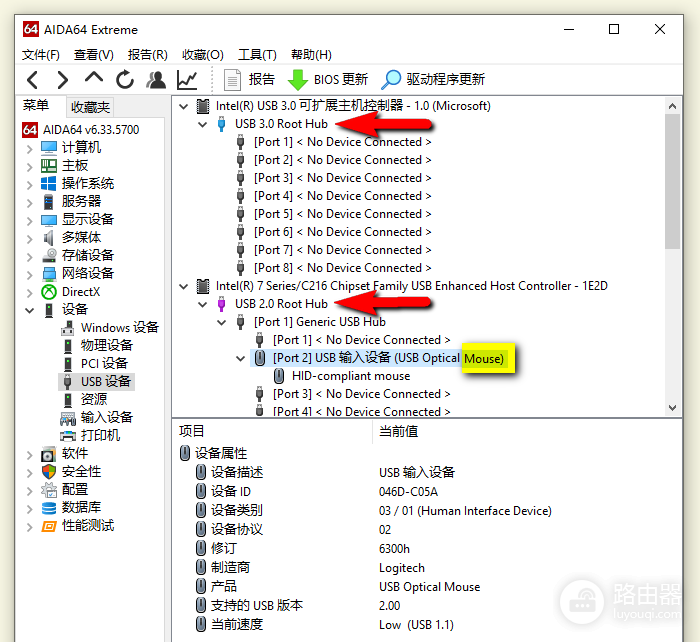
3、找到读卡器并查看当前速度
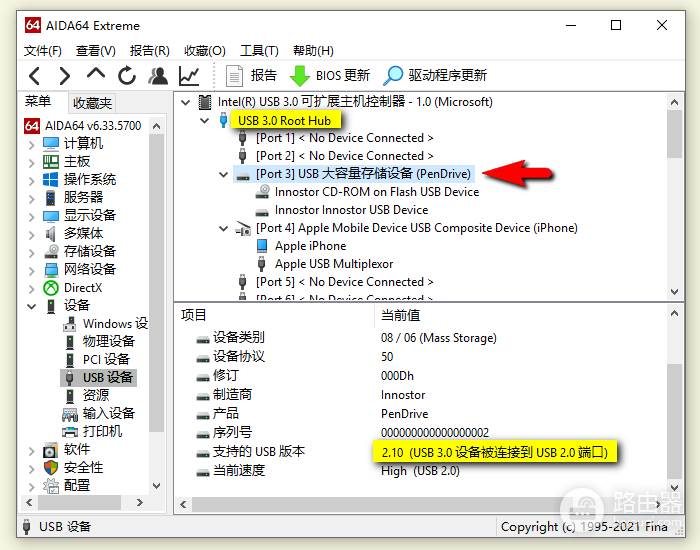
展开设备树,定位读卡器对应的USB大容量存储设备,选中后查看下方的设备信息。可以通过插拔前后的列表变化辅助辨认,避免选错鼠标或其他U盘。示例截图中的设备是一只U盘,读卡器的名称和端口编号可能不同。
下面的示例显示设备连接到USB 2.0端口,当前速度为High。即使上方出现USB 3.0根集线器,也应以该设备的实际连接信息判断。
4、低速时换端口复测
安全移除设备,把读卡器改接另一个已知支持USB 3.x的端口,在软件的【查看】菜单选择【刷新】,重新找到设备。
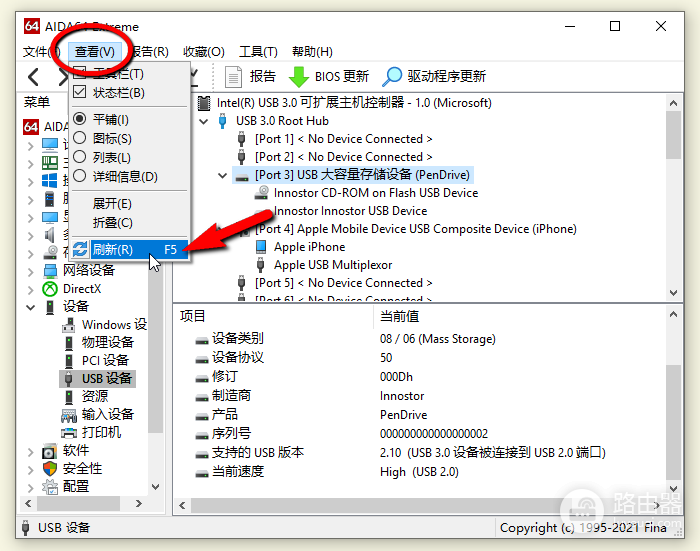
示例设备换口后显示当前速度为Super(USB 3.0),说明这次连接达到USB 3.0级别。读卡器也显示Super或SuperSpeed,说明本次链路已协商到SuperSpeed。
只显示High的话,检查电脑端口、转接头、线缆和集线器是否支持USB 3.x,换口或换电脑复测。低速只能说明这次连接的状态,不能单凭它断定读卡器本身最高只支持USB 2.0。
外观和传输速度怎么看
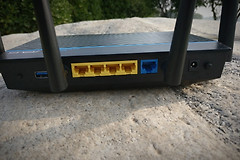
USB-A插头的蓝色塑料或SS标志常见于支持SuperSpeed的产品,但不同厂商颜色并不统一。USB-C是插头形状,有USB-C插头也不一定代表USB 3.0。规格标注与实际链路信息结合起来判断更稳妥。
USB 3.0的5Gbps是接口标称信号速率,不等于复制文件时的实际速度。存储卡的读取能力、读卡器卡槽、电脑磁盘和文件大小都会影响结果。读卡器已经以SuperSpeed连接但读速不高,可以核对卡片速度和读卡器支持的卡片模式,不要只凭一次复制速度给接口定级。