DiskGenius怎么使用?DiskGenius如何恢复误删文件?
DiskGenius可以查看磁盘、建立或调整分区、恢复误删文件和克隆硬盘。打开软件后,按磁盘型号、容量和连接方式辨认目标设备,再选分区或功能。创建分区、格式化与克隆会写入磁盘,操作前应备份重要数据并核对目标。恢复误删文件则应尽量停止向原盘写入。
使用DiskGenius查看磁盘并创建分区
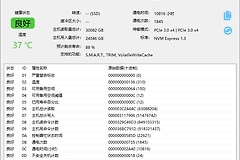
启动软件后,左侧列出物理磁盘和分区,主窗口显示分区布局及所选对象的信息。根据型号、容量、连接方式辨认硬盘,分区盘符可能变化,不要只靠盘符认盘。外接盘没有显示时,检查供电、线缆和系统是否识别设备。硬盘反复断连或有异常声响,应停止反复扫描和写入。
1、选择磁盘的空闲区域
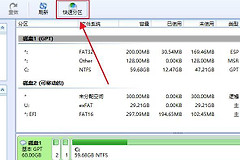
重要资料需要备份。在目标磁盘的分区结构图中选择未分配的空闲区域,点击工具栏【新建分区】,也可右键空闲区域选择【建立新分区】。已有文件的分区不能当作空闲空间。
2、设置分区大小和文件系统
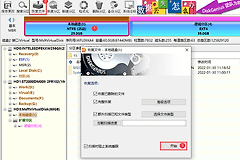
在对话框中按磁盘类型及使用需求选择分区类型、文件系统,输入容量。跨电脑、电视等设备使用时,应核实接收设备支持的文件系统。下图展示建立分区窗口,具体选项随磁盘类型和软件版本而异。
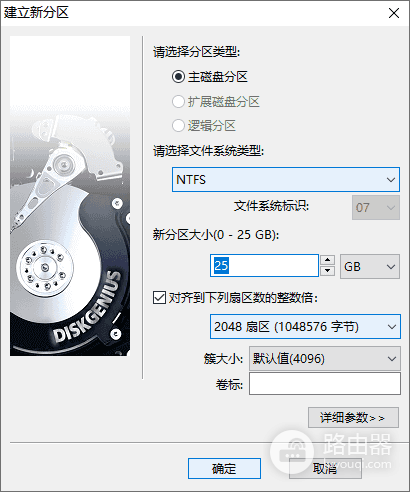
3、保存并格式化
核对磁盘、大小与布局无误,点击【确定】。新分区最初处于待保存状态,需要点击【保存更改】把分区表写入磁盘,并按提示格式化后才能使用。核对每一步目标,完成后在资源管理器中查看盘符和容量,使用测试文件核对读写。
用DiskGenius恢复误删文件
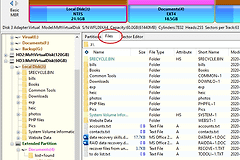
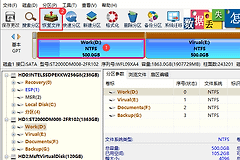
文件误删后应停止向原分区写入,不要把下载文件或恢复结果保存到原位置。打开DiskGenius,选中丢失文件所在分区,点击【恢复文件】。下图展示选择分区与恢复入口。
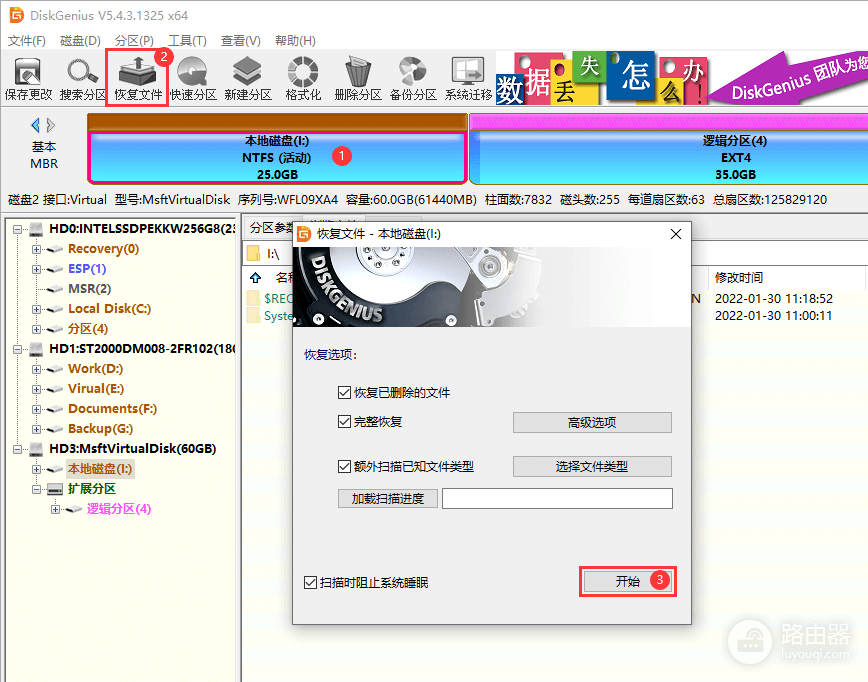
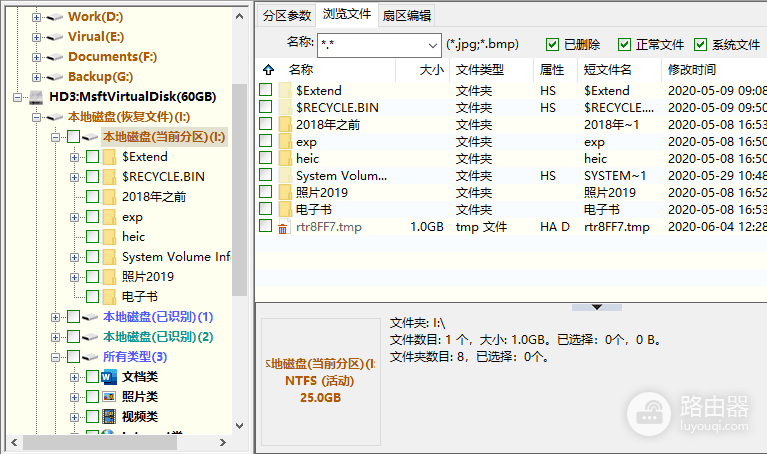
误删除文件可在恢复对话框中选择【恢复已删除的文件】并开始扫描。扫描结束后,按目录查看结果,也可查找【孤立的文件】或按文件类型查找。软件提供预览的文件,可预览判断内容。
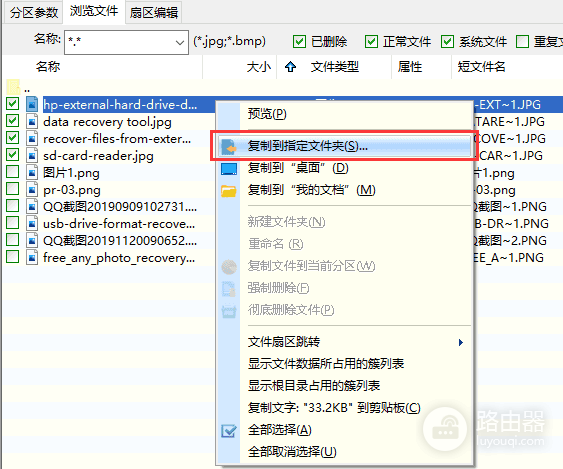
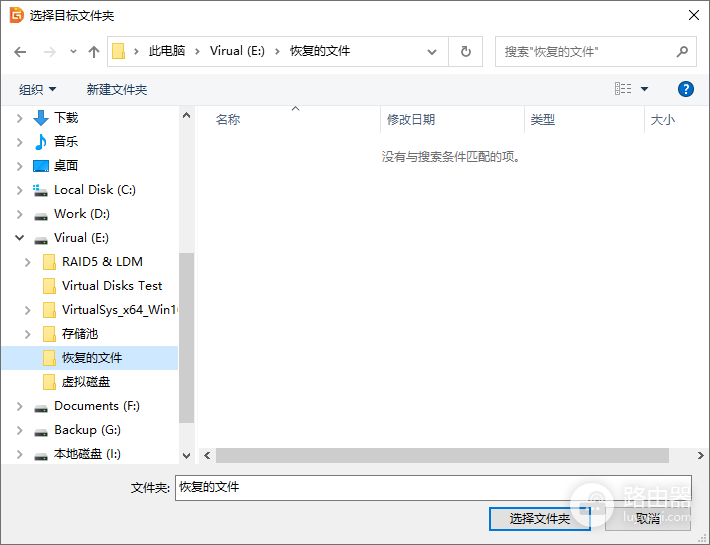
勾选需要的文件,右键选择【复制到指定文件夹】,把结果保存到另一块磁盘或其他安全位置。软件不允许恢复到原分区,以降低再次覆盖的风险。复制完成后打开恢复文件核对,预览成功也不代表所有文件都能完整恢复。
如果未找到文件,覆盖、固态硬盘回收机制、加密或设备故障都可能影响结果。硬盘有物理异常或资料无法替代,应停止操作并考虑专业恢复。不要为尝试修复而格式化原盘。
用DiskGenius克隆硬盘及调整分区
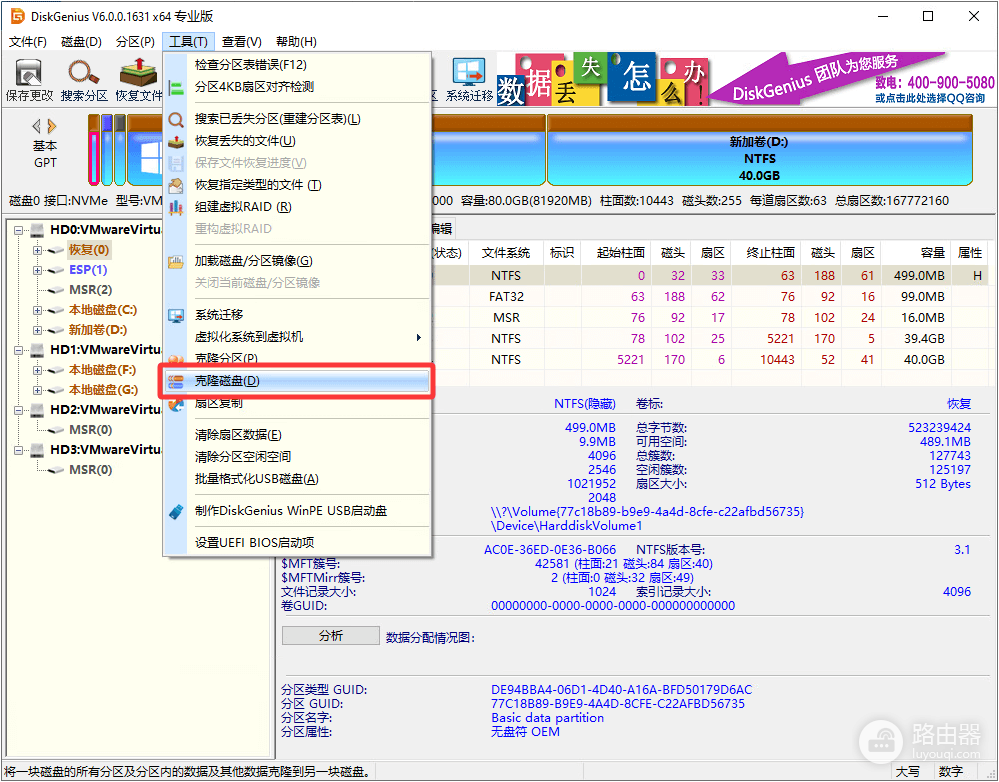
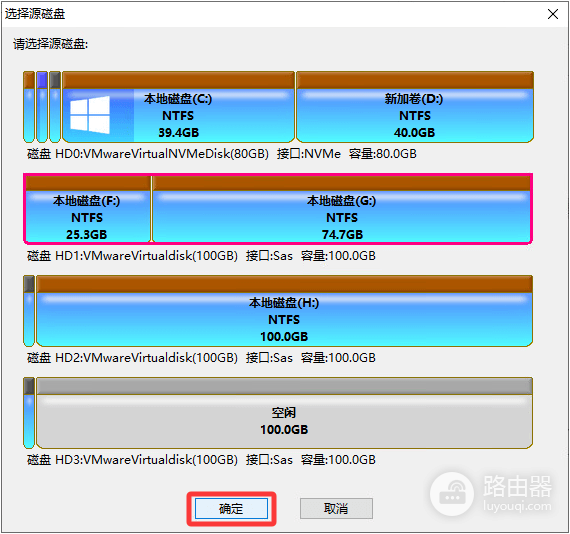
更换硬盘可以通过【工具】→【克隆磁盘】复制源盘。选择存有原数据的源磁盘,按型号和容量核对后确认。
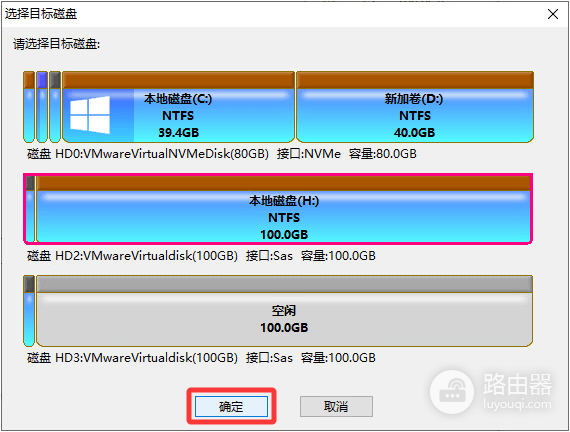
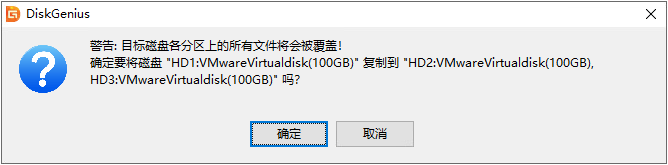
接着选择接收数据的目标磁盘。克隆会清除目标盘上的分区和数据,目标盘内的重要文件必须提前备份。核对两块盘没有选反。
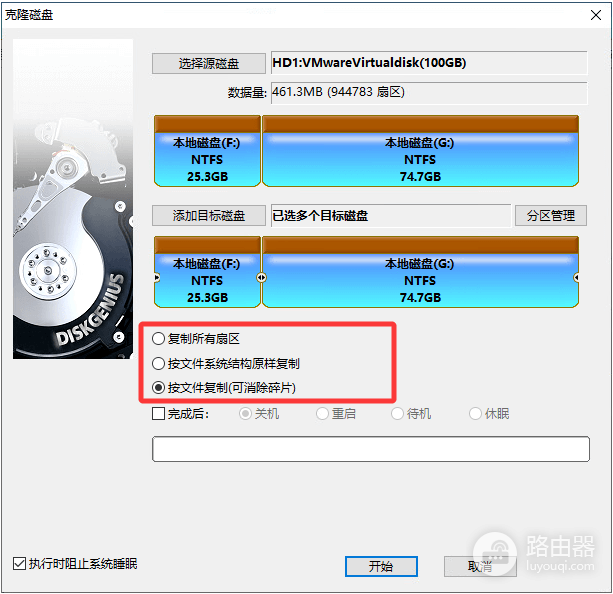
选择软件提供的克隆方式。复制所有扇区或按文件系统结构复制要求目标盘不小于源盘。按文件复制对容量的要求与已用数据有关,仍需检查实际分区和空间。点击【开始】前阅读覆盖警告,核实备份有效后执行,完成后检查目标盘中的分区与文件。克隆系统盘还需按设备启动方式验证新盘能否启动。
调整分区大小也需要备份数据。选中正确分区,使用【调整分区大小】,核对预览的容量及相邻空间。正在使用的系统分区可能需要重启或在其他环境操作,执行中保持供电。功能名称和授权范围会随版本变化,遇到容量不足或不能移动的提示,应核对磁盘状态,避免强行操作。