打印一体机怎么连接手机?打印一体机如何扫描到手机
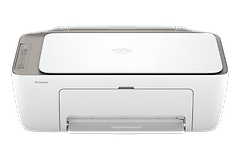
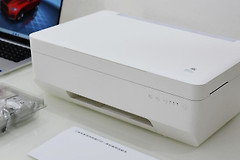
打印一体机连接手机,可以让两者接入同一wifi,再通过手机系统打印功能或设备厂商的App添加打印机。支持无线直连的型号也可让手机直接连接打印机网络。完成连接后打印一张照片或文档,检查输出结果。
打印一体机和手机如何连接
1、确认设备支持的连接方式
查看一体机型号和说明书,确认它支持无线联网、直连或移动打印。打开设备并完成初始化,准备好家庭wifi名称和密码。不同型号的按键、指示灯和App不同,按该设备的指引操作。
2、让一体机接入wifi
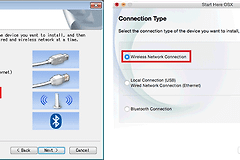
有屏幕的设备可在无线设置中选择家里的网络并输入密码。没有屏幕的设备可能需要使用厂商App配网。以部分爱普生机型为例,先在手机安装Epson Smart Panel,按该型号说明让打印机进入配网状态,再在App中选择开始设置。
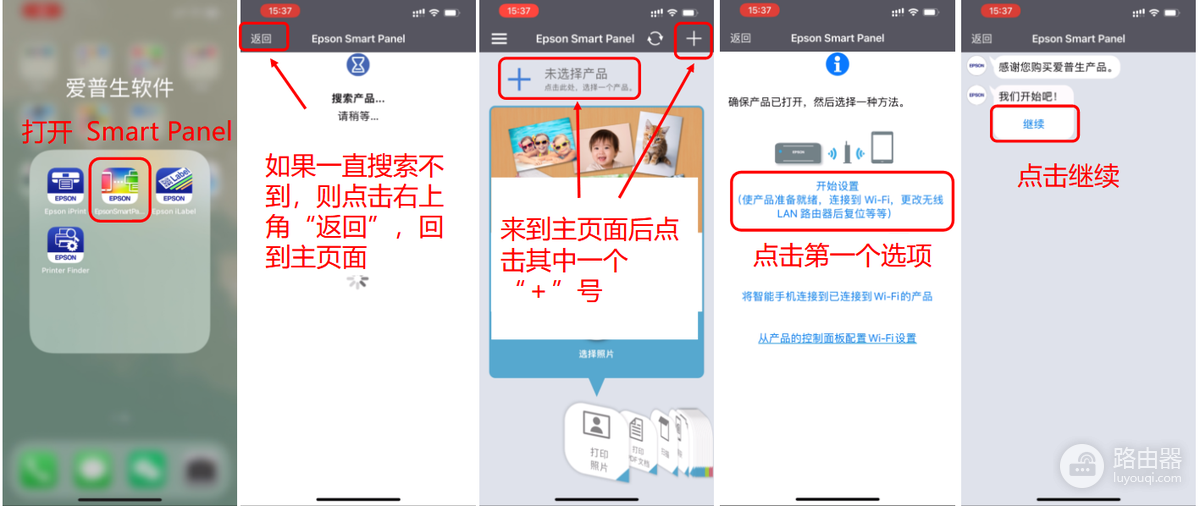
在App中选择搜索到的打印机,按屏幕提示核对wifi名称和密码并连接。示例机型要求使用2.4GHz网络,其他品牌和型号应以各自说明为准。
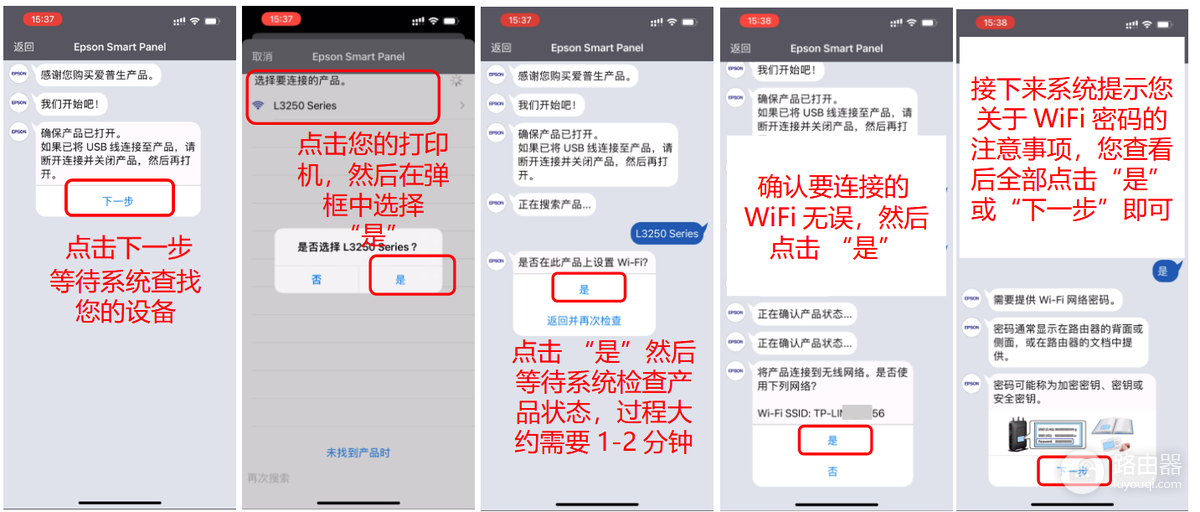
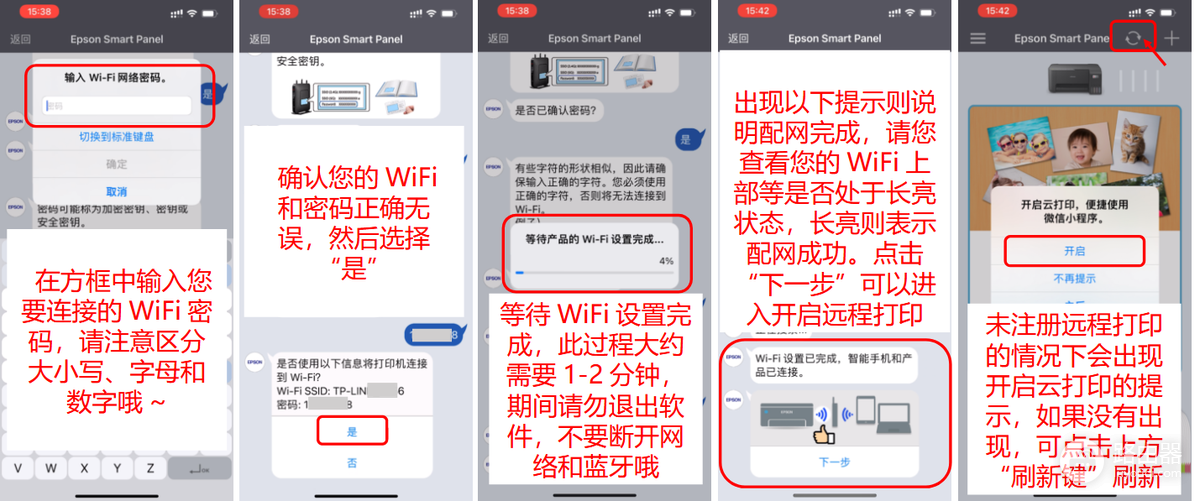
等待手机提示wifi设置完成,结合设备面板的无线灯判断连接状态。示例机型的wifi灯绿色常亮代表已联网,不同型号的灯号可能不同。
3、在手机添加打印机
手机连接同一局域网的wifi,打开该型号支持的打印App,进入添加或选择打印机页面,选择搜索到的完整型号。局域网中的访客网络或设备隔离可能妨碍发现,遇到搜索不到时可核对网络设置。
4、打印并验证
在手机打开照片或文档,使用支持打印的App选择打印,选中一体机并设置纸张、份数和彩色选项。发送后纸张正常输出且内容完整,说明基本打印连接可用。iPhone可通过支持AirPrint的打印机使用系统打印菜单,安卓手机可使用适配的系统打印服务或厂商App。
直连、扫描和故障处理
支持wifi Direct或接入点模式的一体机,可按说明书打开直连功能,取得设备显示的网络名称和密码。手机进入wifi设置,选择打印机发出的网络并输入密码,随后在支持的打印App中选择设备发送文件。部分设备直连期间,手机可能不能通过该wifi访问互联网。打印完成后可切回家庭网络。
无线直连密码与家庭wifi密码是不同信息。没有无线功能的一体机,可查厂商是否支持网络共享或其他兼容连接方式,不能假设所有USB型号都能直接连接手机。
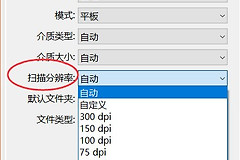
需要扫描时,把纸放在扫描玻璃或自动输稿器,在支持该设备的App中选择【扫描】,预览后保存到手机。以Epson iPrint为例,手机与打印机连接同一网络后可选择扫描及保存位置,文件格式和入口以实际App为准。
手机找不到打印机,可检查一体机是否开机、无线连接是否成功、手机和设备是否在同一网络,并排查访客网络隔离。重启设备后重新搜索,必要时从App移除旧记录并添加。已找到打印机但无法输出,应检查缺纸、卡纸和耗材状态,再核对打印队列及纸张设置。