USB集线器没反应怎么办?USB集线器供电不足怎么排查
USB集线器没反应,拔下集线器上的外设,把集线器直接连接到电脑的另一个USB接口,只接入一个确认正常的鼠标或U盘测试。带独立电源的型号还要核对电源连接。通过直连、换接口和换电脑测试,可以逐步缩小问题范围。
USB集线器没反应的排查方法
1、重新接好集线器,只留一个设备测试
保存正在使用的文件并安全移除存储设备,然后拔下集线器上的外设。检查集线器与电脑的插头、线缆和接口有无松动或明显破损。去掉延长线和串接的扩展设备,把集线器直接接到电脑,插入一个已知正常的鼠标或U盘。
鼠标能移动或U盘被识别,说明这条连接已经恢复,可以逐个接回其他设备,观察接入哪一个后出现故障。仍无反应就继续换接口测试。
2、直连外设并换电脑验证
把同一个外设从集线器取下,直接插入电脑的USB接口。直连也不工作,可换一个电脑接口或另一台电脑测试外设。直连正常、通过集线器失败,应检查集线器及其供电。
将集线器接到另一台兼容电脑,用同一个已知正常的外设测试。两台电脑都无法识别时,线缆、集线器或其供电可能有问题。只有原电脑出现故障,还应核对接口状态、驱动和兼容性。
3、排查供电与负载
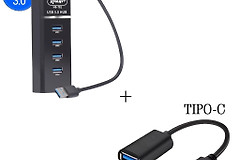
多个外设同时使用,或连接移动硬盘等耗电较高的设备,可能使集线器供电不足。只连接低功耗鼠标,能工作后逐个接回其他设备。带外接电源的集线器要使用符合产品要求的适配器,检查插座、供电接口和开关。
部分USB-C扩展坞需要按厂商说明连接电源。对于要求先连接适配器的型号,将适配器接入扩展坞后连接电脑。不同设备的供电方式并不完全相同,应以该型号说明为准。
4、查看系统中的USB设备
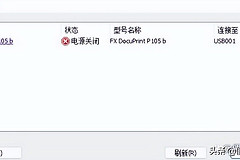
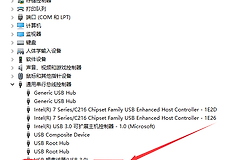
在Win11或Win10中搜索并打开【设备管理器】,展开【通用串行总线控制器】,观察插拔集线器前后列表有无变化,以及是否出现带警告标记的设备。
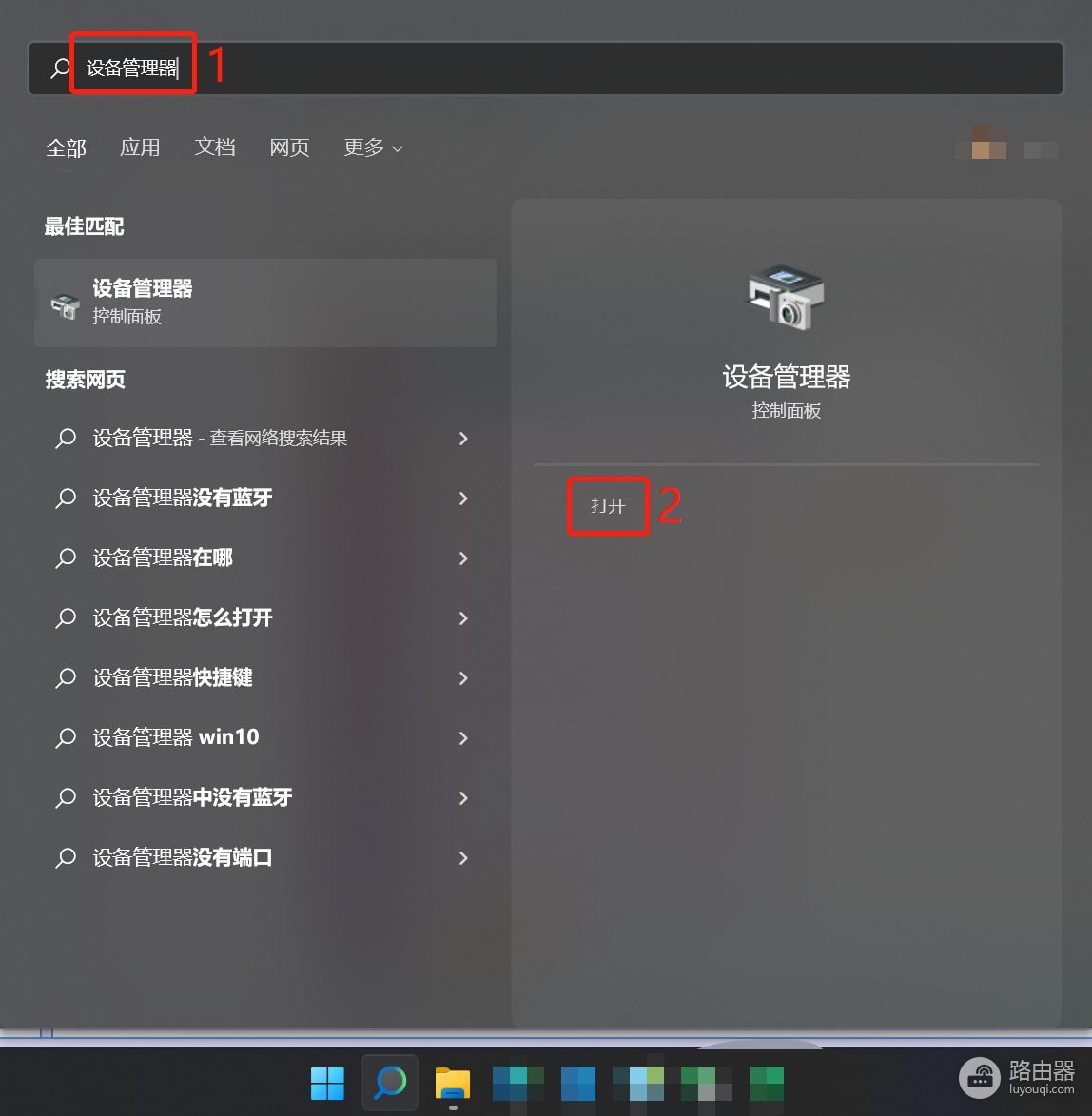
发现异常设备后,可打开其属性查看状态,重启电脑,并按照电脑及设备厂商的说明检查系统更新和驱动。不要把卸载所有USB控制器当作第一步:操作期间连接的键盘和鼠标可能暂时失效,应先保存工作并确认有可用的输入方式。
根据故障现象继续判断
- 只有一个接口失效:用同一外设换到集线器其他接口。其他口正常时,查看异常口是否松动或损坏。
- 单个设备正常,多设备断连:减少连接数量,检查供电要求,必要时选用满足设备需求的有源集线器。
- 仅移动硬盘无法使用:将硬盘直接连电脑,并核对硬盘是否需要独立供电。写入过程中不要直接拔线。
- 换电脑和电源后仍不识别:记录型号、测试结果及异常提示,联系厂商检测或更换。
USB-C插头形状相同,不代表每个接口都支持相同功能。集线器能充电但无法传数据,或视频、网口单独失效时,要核对电脑端口、线缆及扩展坞对应功能的支持情况。发现接口破损、异常发热或焦味,应停止使用并送检。